Vejledninger › Udstyr og inventar
Udstyr og inventar
Sådan ser du dit udstyr, bekræfter modtagelsen, fejlmelder og beder om noget nyt – og sådan bruger IT og HR registret, udleveringer, service og QR-mærkater.
Det gør modulet
Udstyr og inventar – i menuen Udstyr – er et register over arbejdspladsens computere, telefoner, skærme, nøgler, arbejdstøj, værktøj og maskiner. Det viser, hvem der har hvad, og medarbejderne kan bekræfte modtagelsen, fejlmelde og bede om nyt udstyr i appen.
Mit udstyr
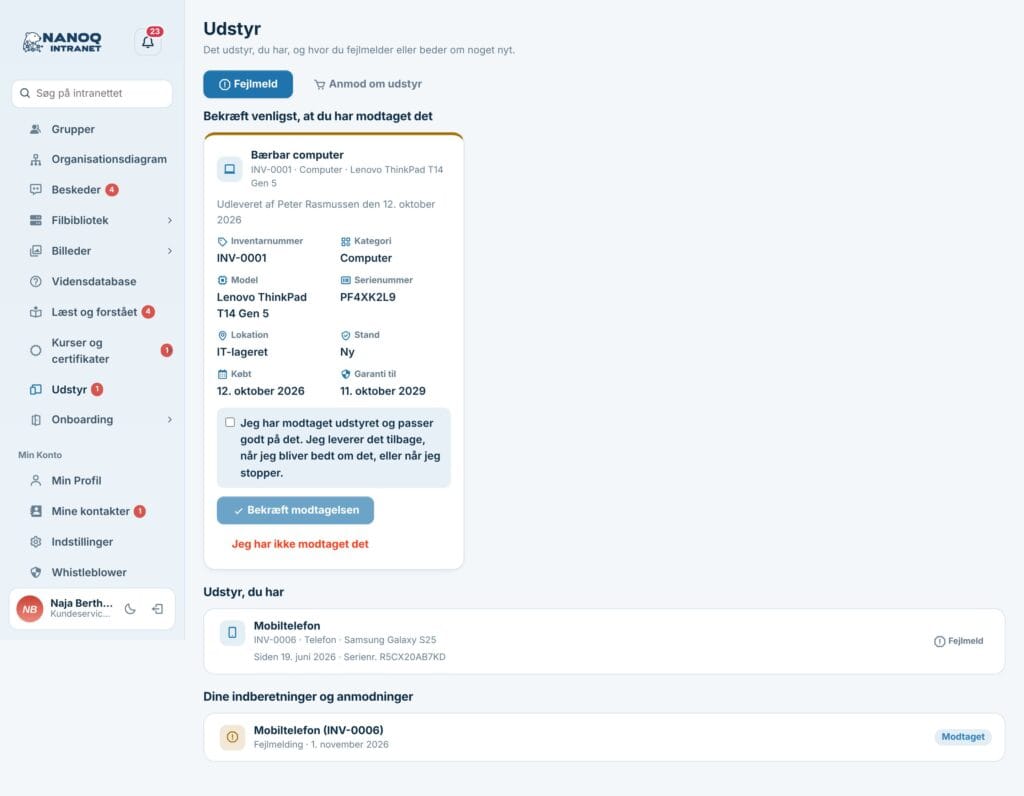
Vælg Udstyr i menuen. Under Udstyr, du har står dit udstyr med inventarnummer og model – og ved lån “Tilbage senest”. Nedenunder står Dine indberetninger og anmodninger med status og svar fra IT/HR, og det udstyr, du har leveret tilbage.
Bekræft modtagelsen
Når IT/HR udleverer noget til dig, står det under Bekræft venligst, at du har modtaget det. Tjek, at det er det rigtige (inventarnummer, model og serienummer), sæt flueben ved “Jeg har modtaget udstyret og passer godt på det …”, og klik på Bekræft modtagelsen. Har du ikke fået det, klikker du på Jeg har ikke modtaget det – så får IT/HR besked.
På telefonen
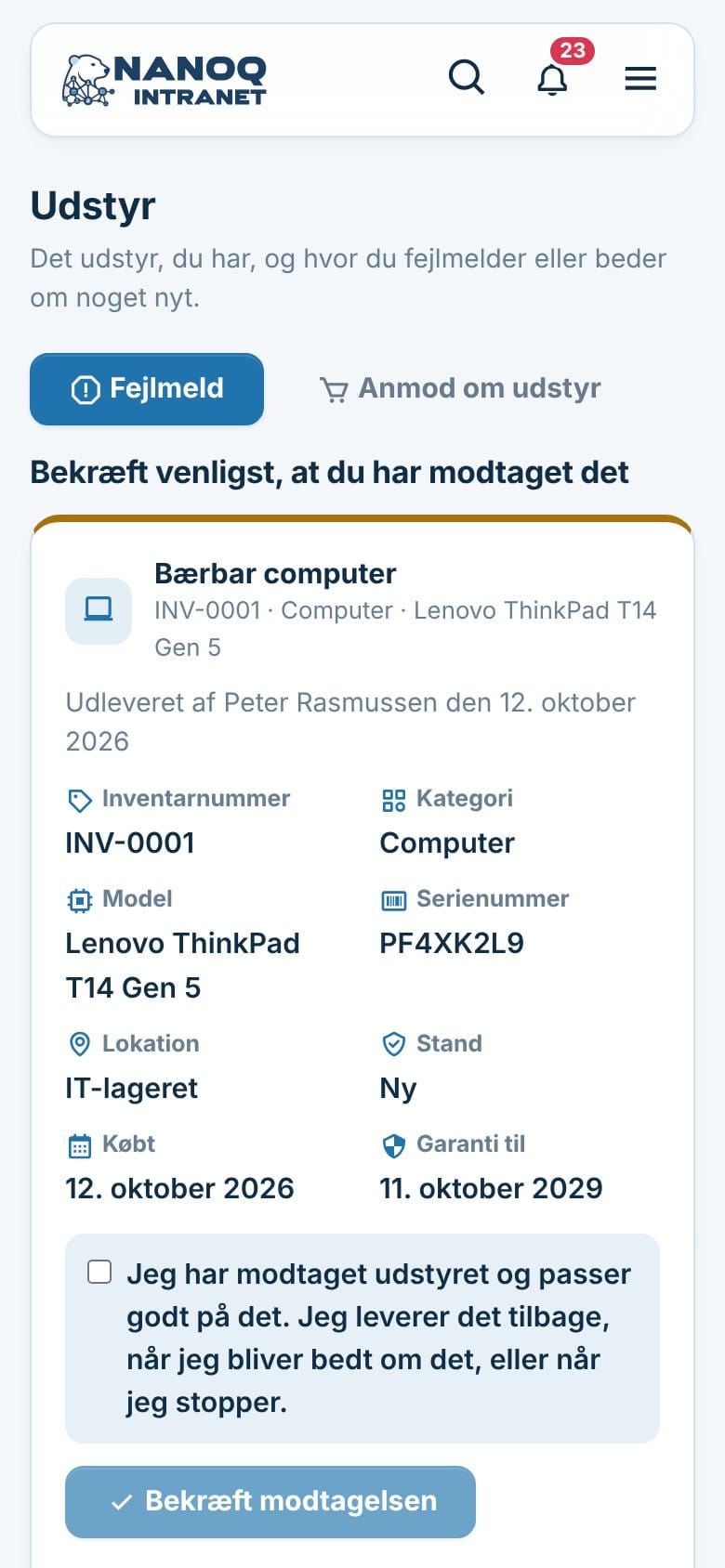
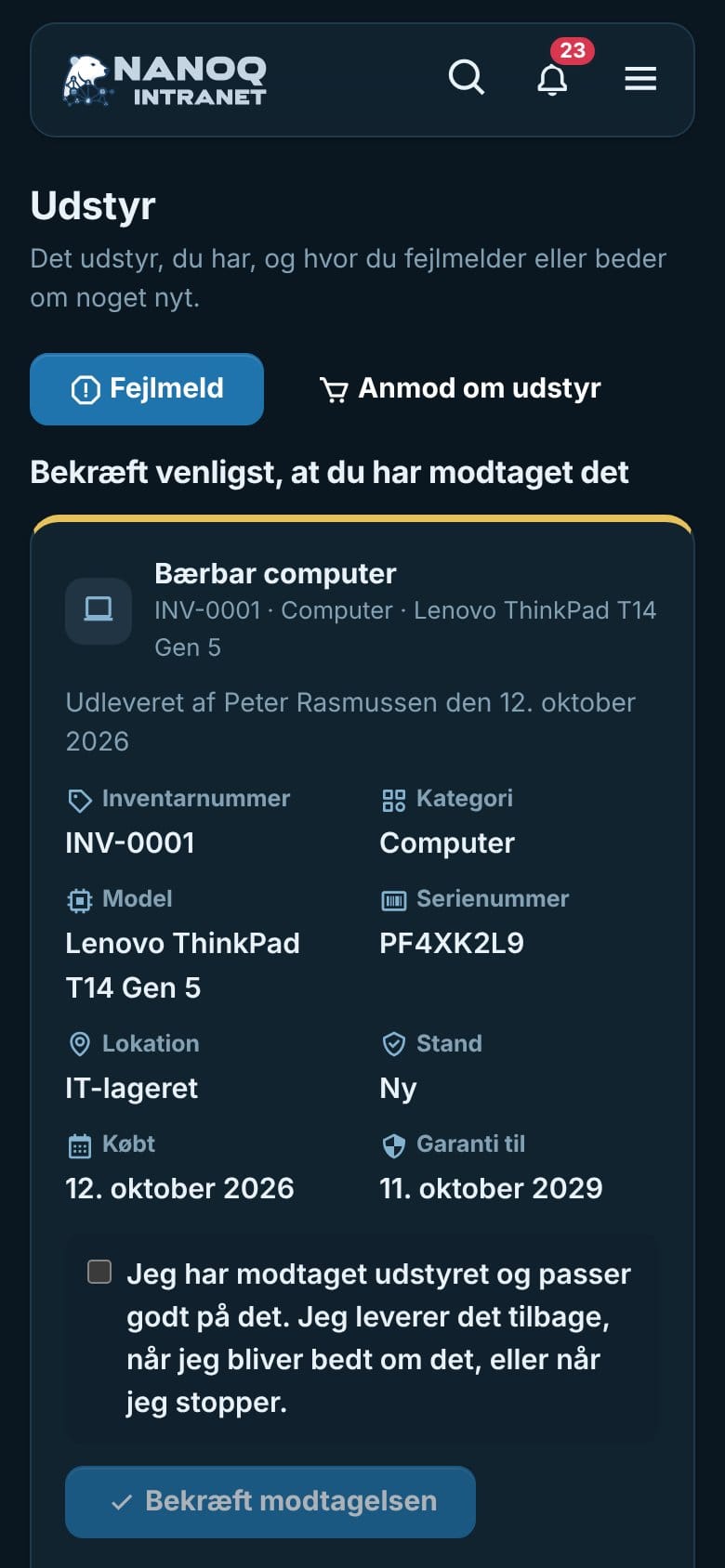
Mit udstyr, kvittering og fejlmelding virker også på telefonen – også i mørk tilstand. Hænger der et QR-mærkat på udstyret, kan du scanne det og fejlmelde direkte.
Fejlmeld
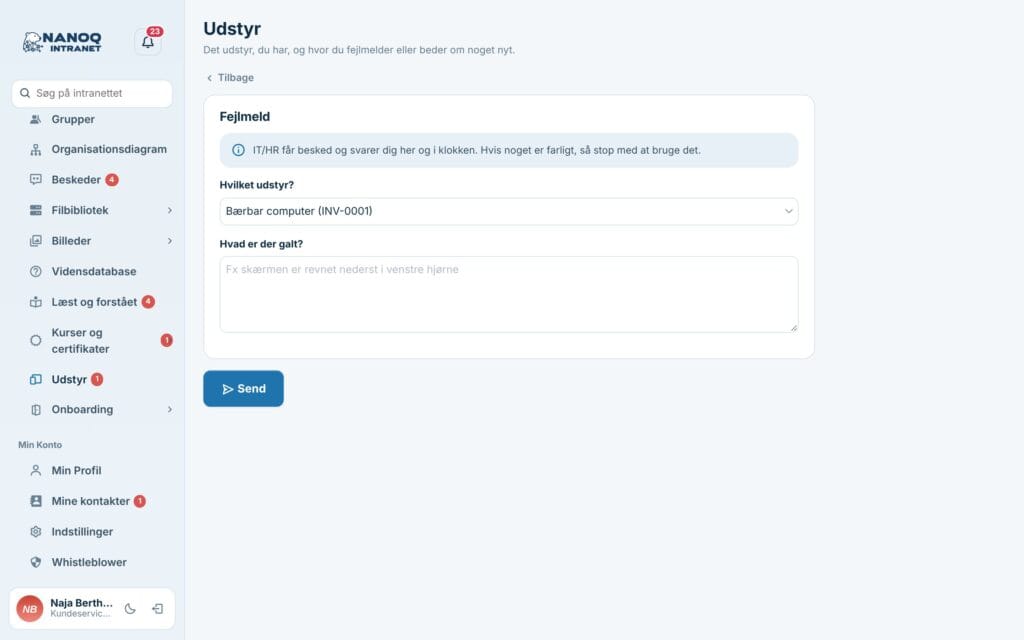
- Klik på Fejlmeld (øverst eller ved udstyret).
- Vælg under Hvilket udstyr? dit udstyr – eller Noget andet (fælles udstyr, printeren …) og skriv, hvad det er.
- Beskriv under Hvad er der galt?, fx “skærmen er revnet nederst i venstre hjørne”.
- Klik på Send.
IT/HR får besked og svarer dig i appen og i klokken. Er noget farligt, så stop med at bruge det.
Anmod om udstyr
Klik på Anmod om udstyr, og skriv Hvad har du brug for?, kategorien, evt. Skal bruges senest og hvorfor. Når udstyret er klar, bliver det udleveret til dig, og du bekræfter modtagelsen.
Registret
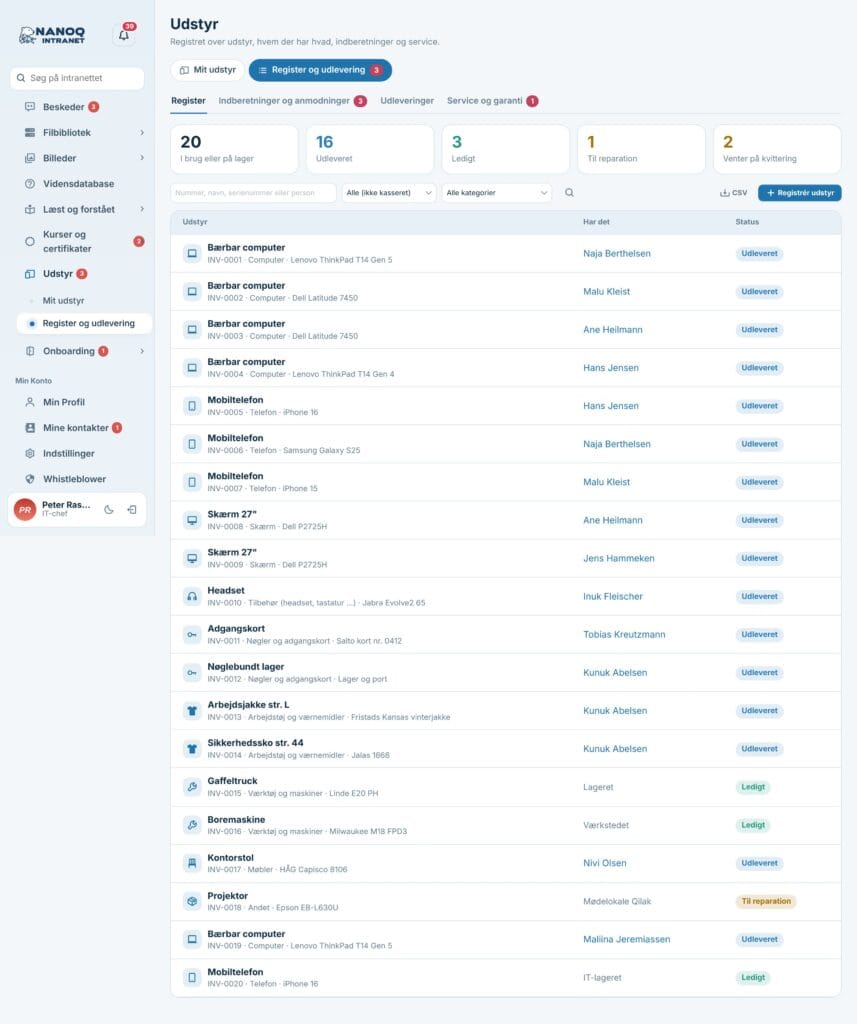
IT og HR vælger Udstyr → Register og udlevering. Øverst står nøgletallene I brug eller på lager, Udleveret, Ledigt, Til reparation og Venter på kvittering. Søg på nummer, navn, serienummer eller person, filtrér på status og kategori, og hent som CSV.
Klik på Registrér udstyr for at oprette noget nyt: navn, kategori, mærke og model, serienummer, placering og under Køb, garanti og service købsdato, pris, leverandør, garanti og service hver N måneder. Inventarnummeret foreslås automatisk.
Udlever og tilbagelevering
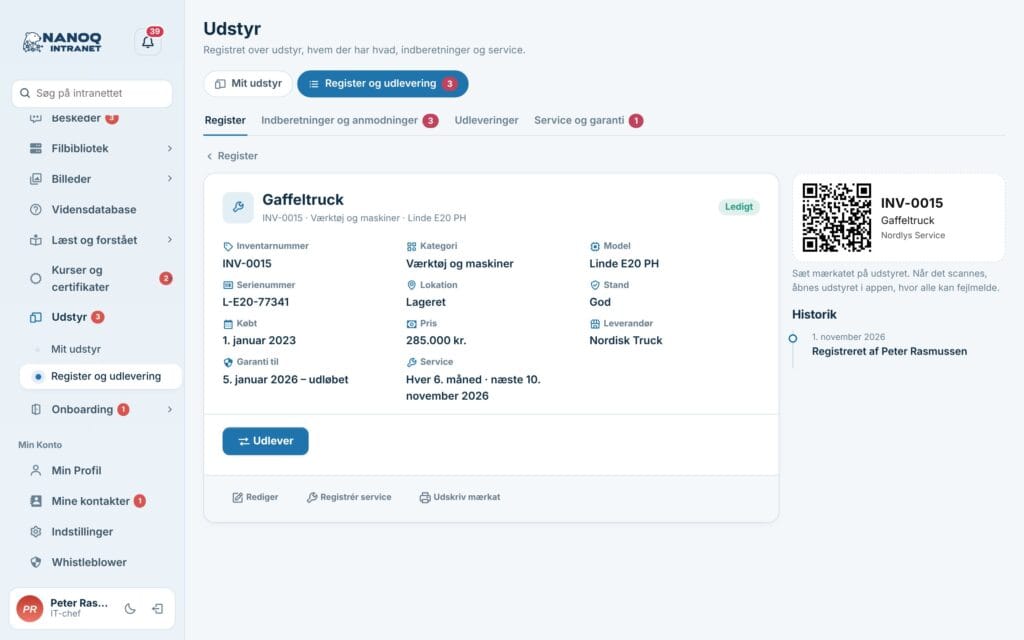
- Åbn udstyret, og klik på Udlever.
- Vælg personen, evt. Tilbage senest (valgfrit) ved et lån, og en bemærkning, fx “med oplader og taske”.
- Personen får besked i klokken og bekræfter modtagelsen i appen.
Når udstyret kommer tilbage, klikker du på Registrér tilbageleveringen og vælger standen. Beskadiget = status bliver Til reparation. Kommer det ikke tilbage, vælger du Ikke leveret tilbage – bortkommet.
Indberetninger og anmodninger
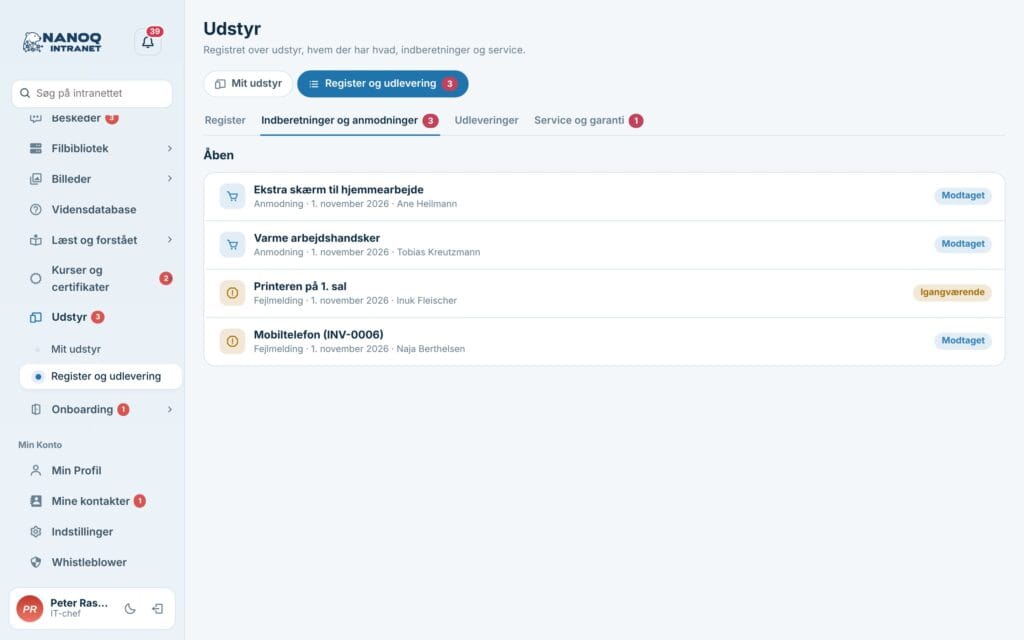
Under Indberetninger og anmodninger står fejlmeldinger og anmodninger. Åbn en sag, vælg status (modtaget, igangværende, færdig – eller afvist med begrundelse), skriv et Svar til medarbejderen, og klik på Gem og giv medarbejderen besked. Ved en fejl kan du sætte udstyret til reparation, og ved en anmodning finder Find udstyr at udlevere det ledige udstyr.
Service, garanti og udleveringer
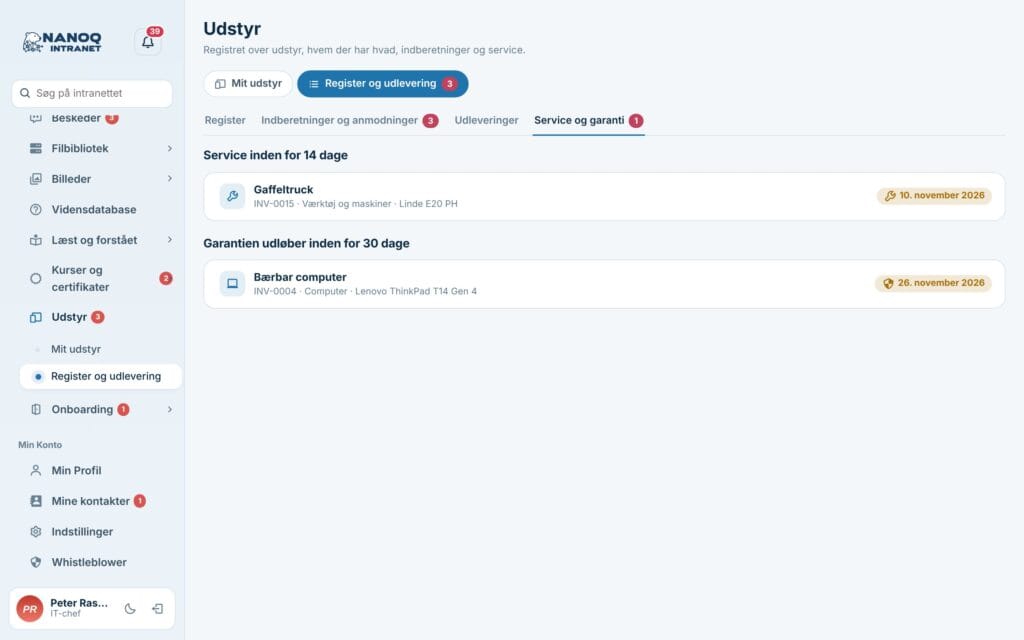
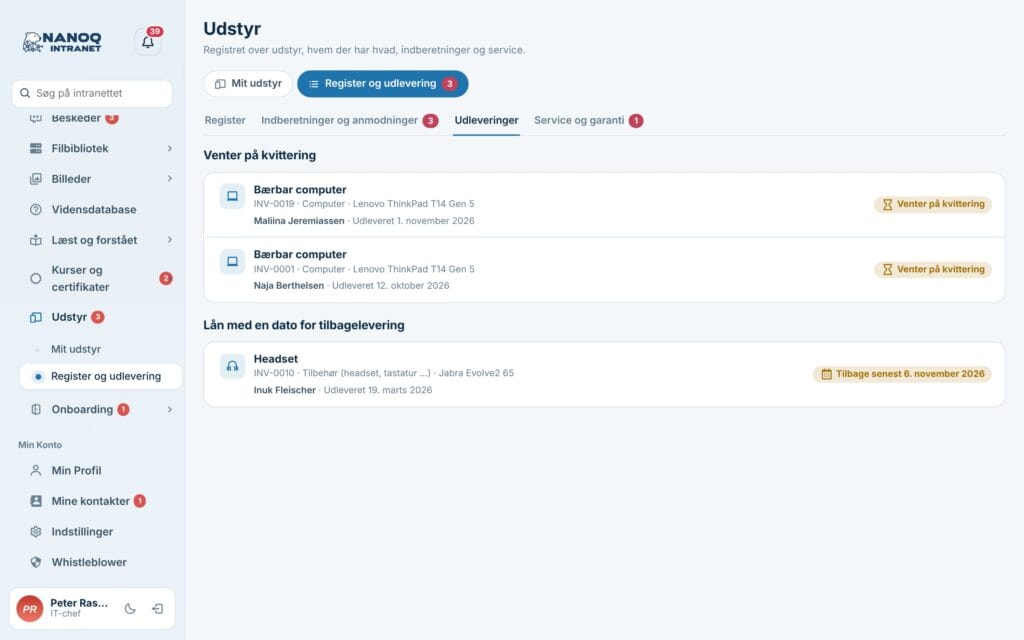
Udleveringer viser det, der venter på kvittering, og lån med en dato for tilbagelevering. Service og garanti viser service inden for 14 dage og garantier, der udløber inden for 30 dage. Klik på Registrér service på udstyret, når servicen er udført – den næste beregnes ud fra intervallet.
Forbrugsvarer
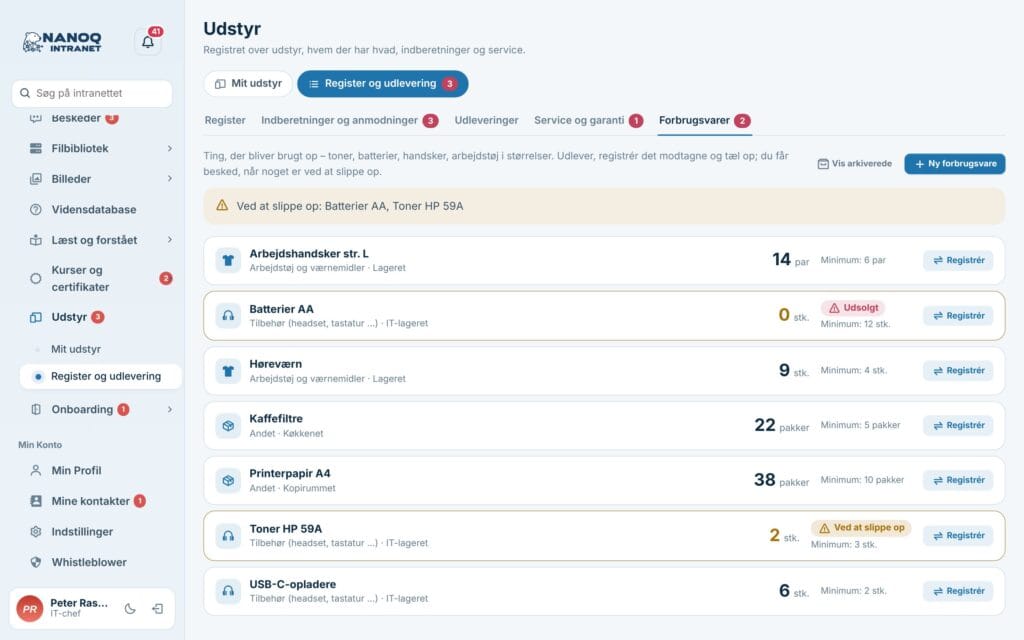
Printerpapir, toner, handsker og andet, der bliver brugt op, står under fanen Forbrugsvarer med antal og minimum.
- Klik på Ny forbrugsvare, og skriv navn, antal og minimum.
- Registrér det, der kommer ind, og det, der bliver brugt – historikken viser hver bevægelse.
- Når antallet når minimum, får IT/HR – og ved en afdelings lager afdelingens ledere – besked.
Udstyr og fejlmeldinger kan også få billeder og filer – fx kvitteringen eller manualen – og udstyret kan findes i den fælles søgning: IT/HR finder alt, andre kun deres eget.
Lager pr. afdeling og indkøbsliste
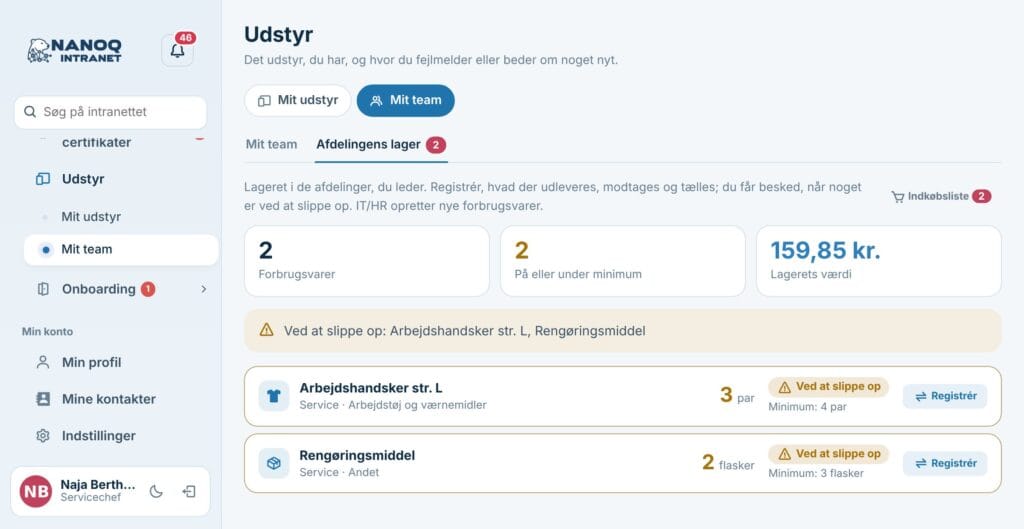
- Afdeling: en forbrugsvare kan høre til en afdeling eller til Fælles lager. Afdelingens ledere ser fanen Afdelingens lager under Mit team, registrerer det, der udleveres, modtages og tælles, og får besked, når noget er ved at slippe op. Medarbejderne kan bede om varer fra fælles lager og deres egen afdeling.
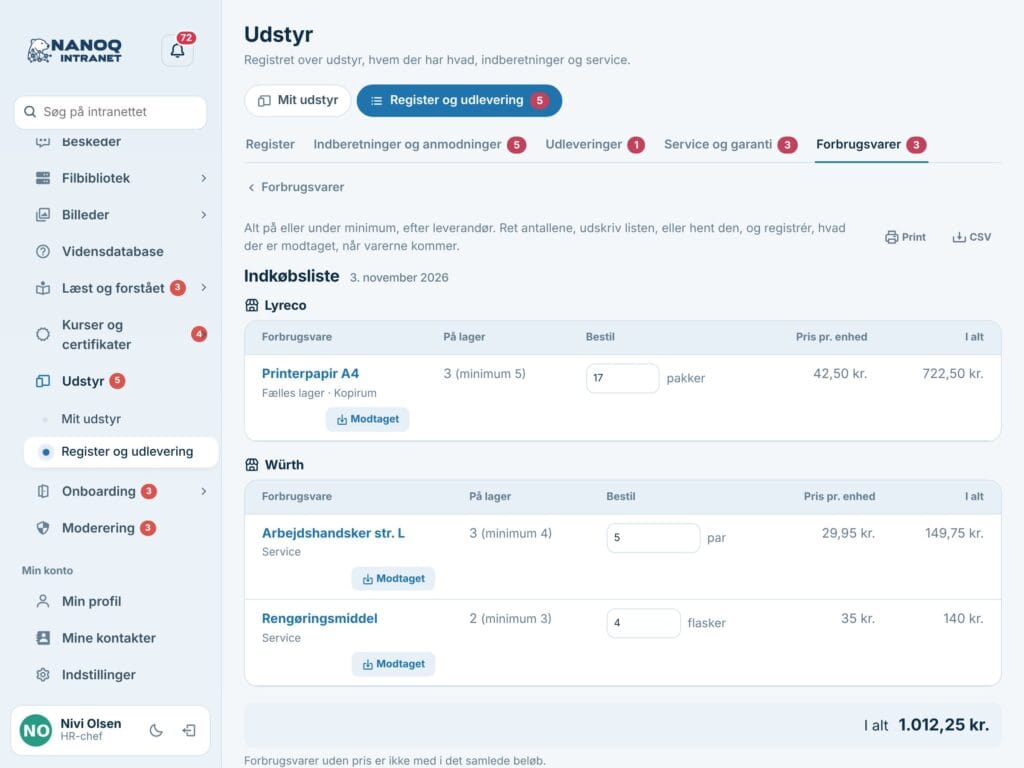
- Pris pr. enhed, leverandør og Bestil op til står på forbrugsvaren – og lagerets værdi står øverst.
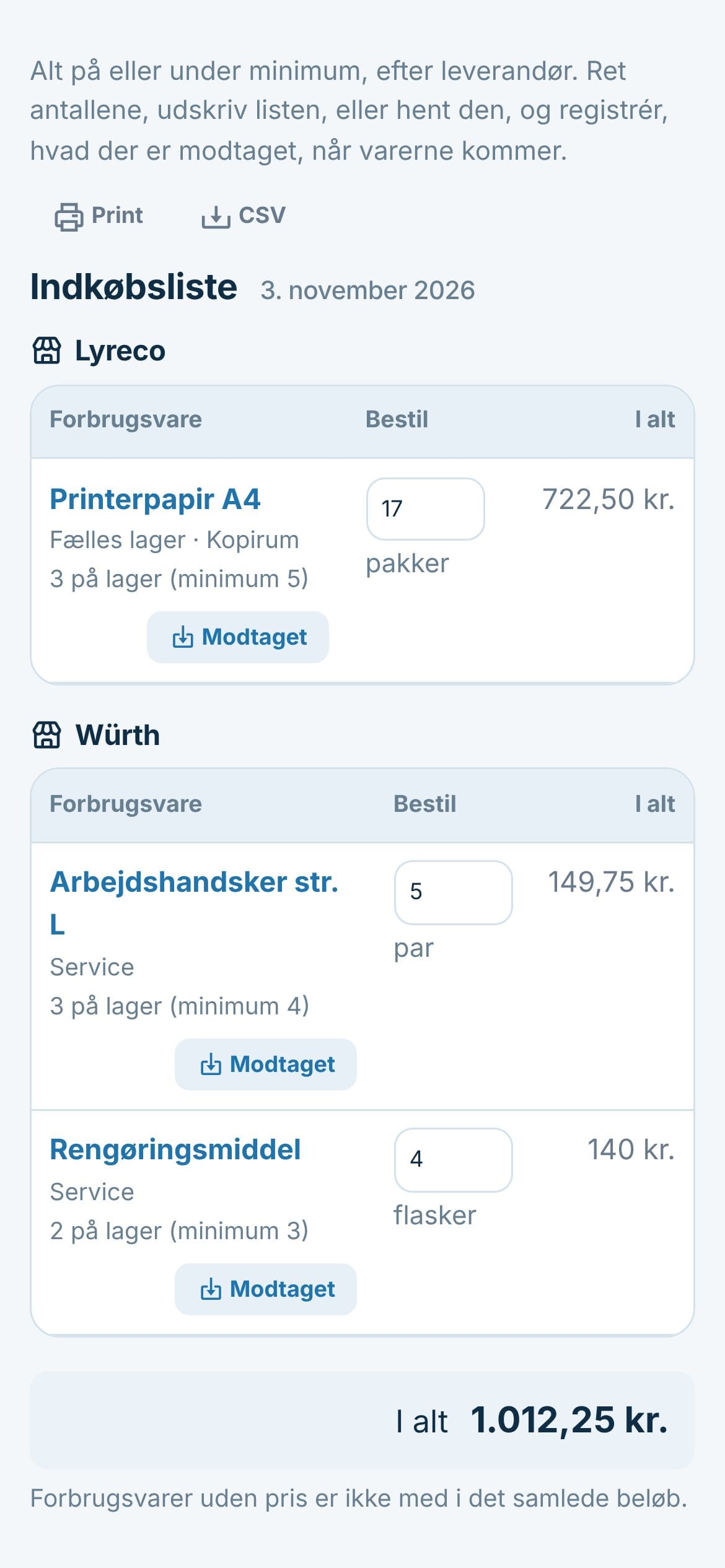
- Indkøbsliste: alt på eller under minimum, efter leverandør og med priser. Ret antallene, klik på Print eller hent CSV, og klik på Modtaget, når varerne kommer.
QR-mærkat
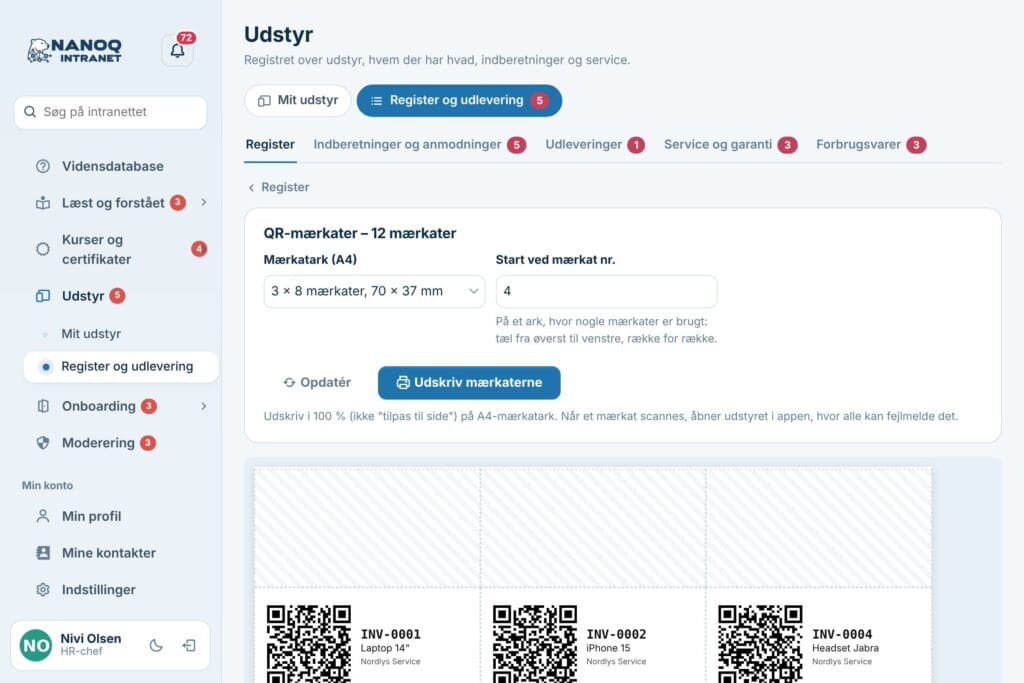
På udstyrssiden står et QR-mærkat med inventarnummer og navn. Klik på Udskriv mærkat, og sæt det på udstyret. Når det scannes, åbnes udstyret i appen, hvor alle kan fejlmelde det.
Mange mærkater på én gang: sæt flueben ved udstyret i Registret, og klik på QR-mærkater (uden flueben kommer alt i listen med). Vælg ark – 3 × 8 eller 3 × 7 mærkater på A4 – og Start ved mærkat nr., hvis arket er brugt, og klik på Udskriv mærkaterne. Udskriv i 100 %.
For administratorer
Under Nanoq → Udstyr og inventar i wp-admin slår du modulet til og vælger IT/HR-personerne, om medarbejderne skal kvittere, om de må anmode om udstyr, om ledere af afdelinger ser medlemmernes udstyr, ekstra kategorier og hvilke roller der ikke er med. Modulet er slået fra, til I slår det til. Shortcoden [nanoq_equipment show="mine"] eller show="reports" viser udstyr eller indberetninger på en almindelig side.
Godt at vide
- Pris, leverandør og serienummer vises kun for IT/HR og den, der har udstyret.
- Udstyr, der har været udleveret, kan ikke slettes – det kasseres, så historikken bevares.
- Når en medarbejder stopper, viser offboardingen det udstyr, der skal afleveres.