Vejledninger › Onboarding og offboarding
Onboarding og offboarding
Sådan tager du godt imod en ny kollega og siger ordentligt farvel til en, der stopper – med skabeloner, opgaver til de rigtige personer og en velkomstside.
Det gør modulet
Onboarding og offboarding – i menuen Onboarding – samler alt det, der skal ske, når en ny medarbejder starter, eller en kollega stopper. Hvert forløb har opgaver til HR, IT, lederen, mentoren og personen selv, med frister ud fra den første eller sidste dag. Opgaverne er koblet til Udstyr, Læst og forstået, Kurser og certifikater og GDPR.
Velkomstsiden
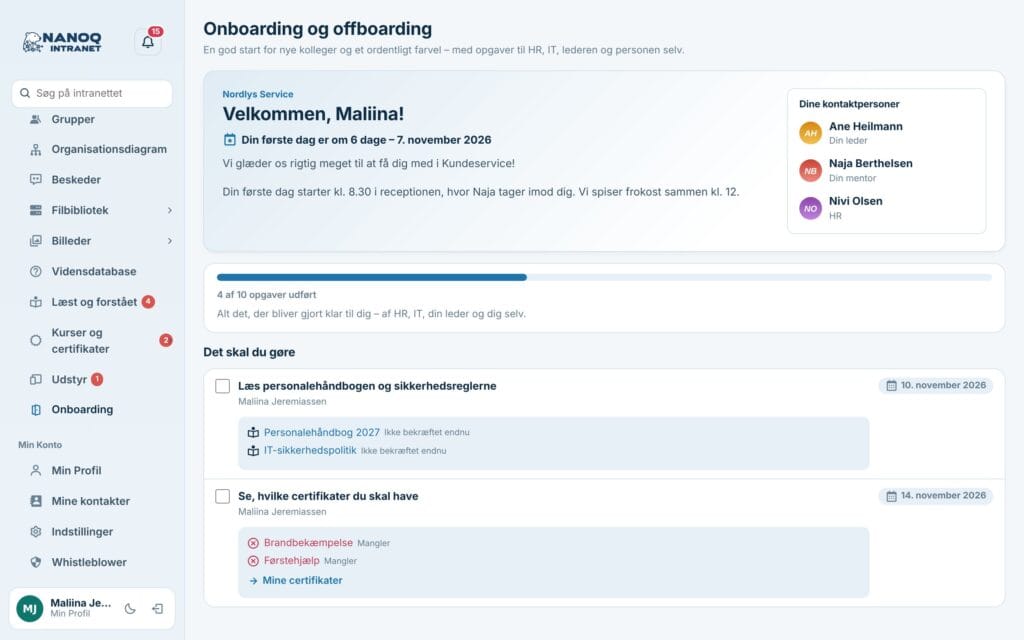
Den nye medarbejder kan logge ind før den første dag og ser en velkomstside: “Velkommen, Maliina!” med nedtælling til den første dag, velkomstteksten, Dine kontaktpersoner (din leder, din mentor og HR), fremdriften for hele forløbet og Det skal du gøre – fx at læse personalehåndbogen eller se, hvilke certifikater der kræves.
På telefonen
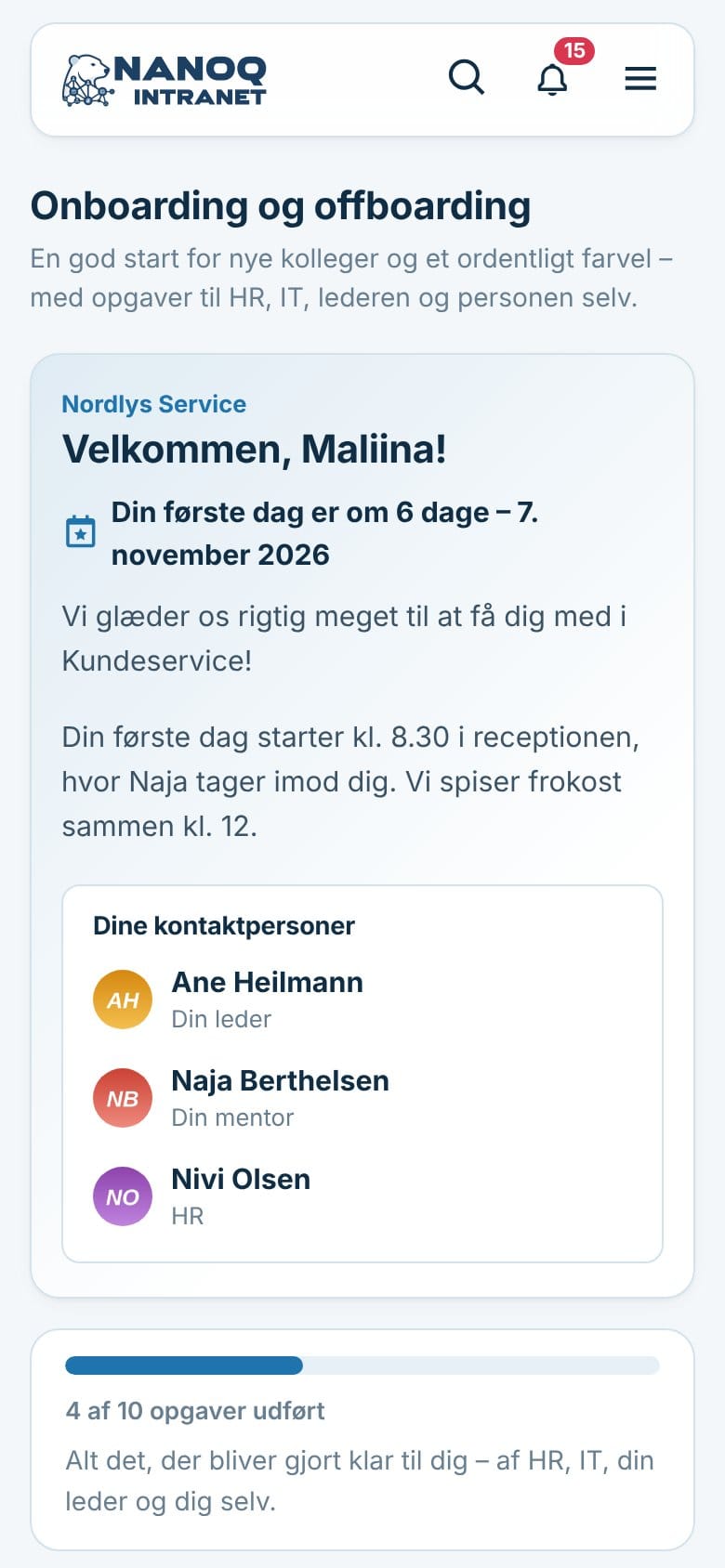
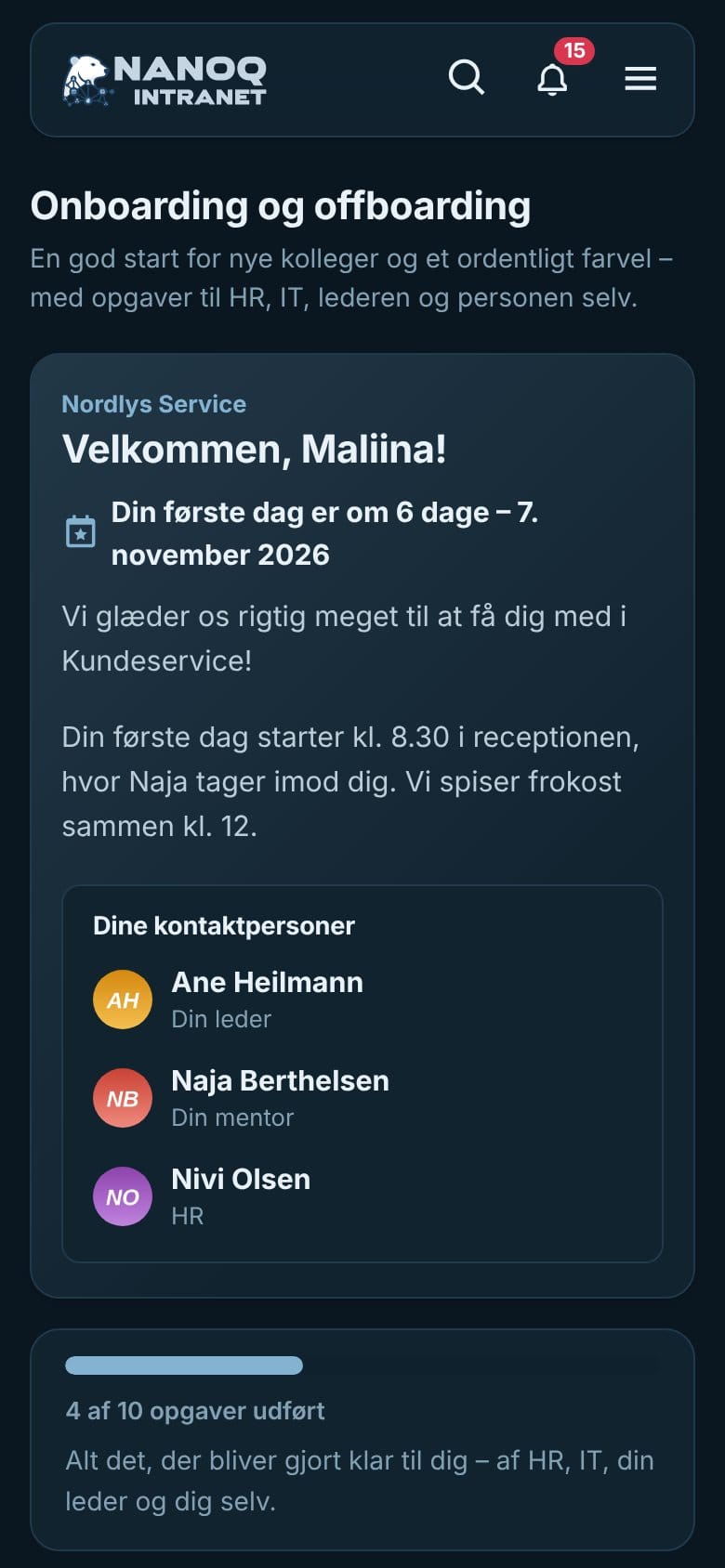
Velkomstsiden og opgaverne virker også på telefonen – også i mørk tilstand.
Dine sidste dage
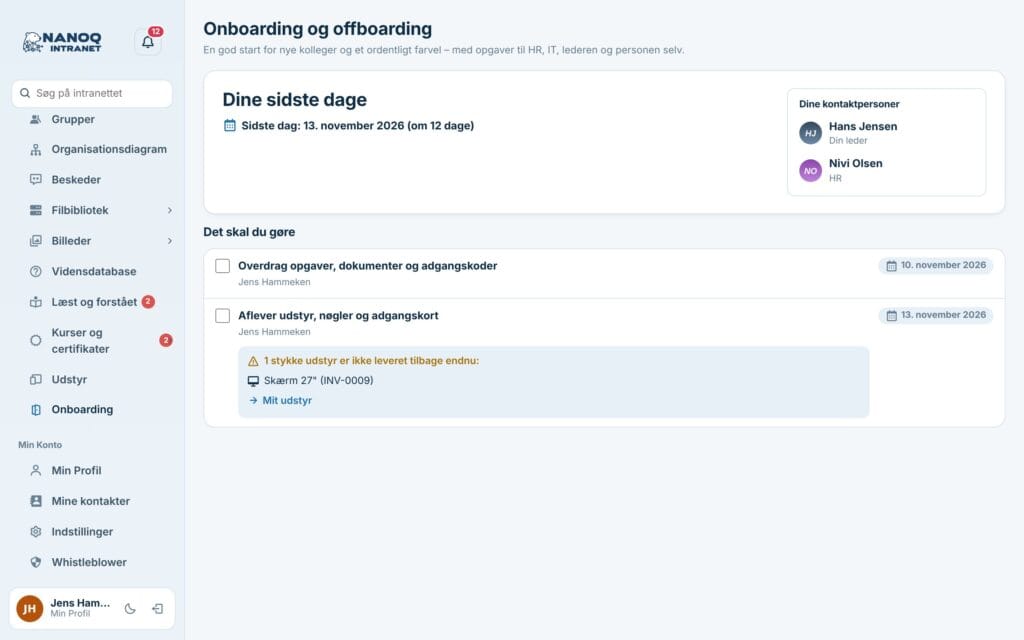
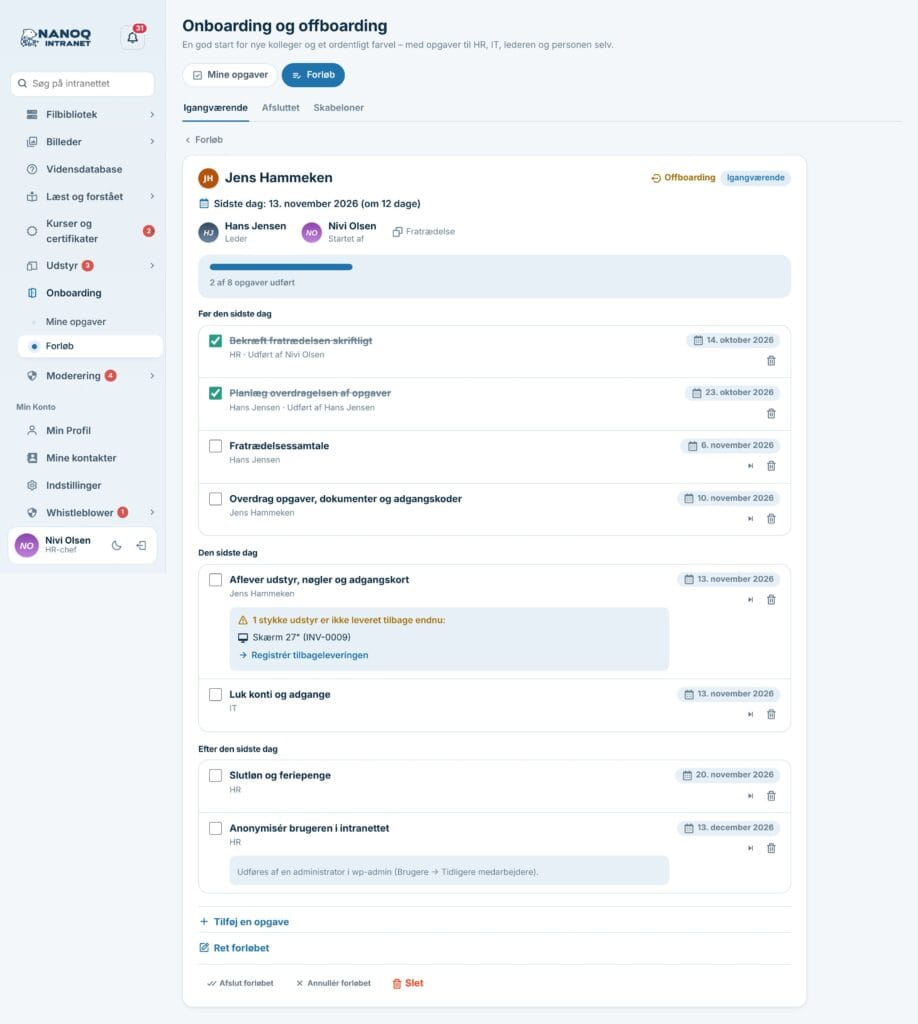
Den, der stopper, ser Dine sidste dage med den sidste dag, kontaktpersonerne, sine egne opgaver og det udstyr, der skal afleveres.
Opgaver til dig
Har du en opgave i en andens forløb – som leder, mentor, IT eller HR – står den under Mine opgaver med frist og den person, det handler om. Tallet ved menupunktet viser opgaver med frist inden for 7 dage. Sæt flueben, når opgaven er udført.
Start et forløb
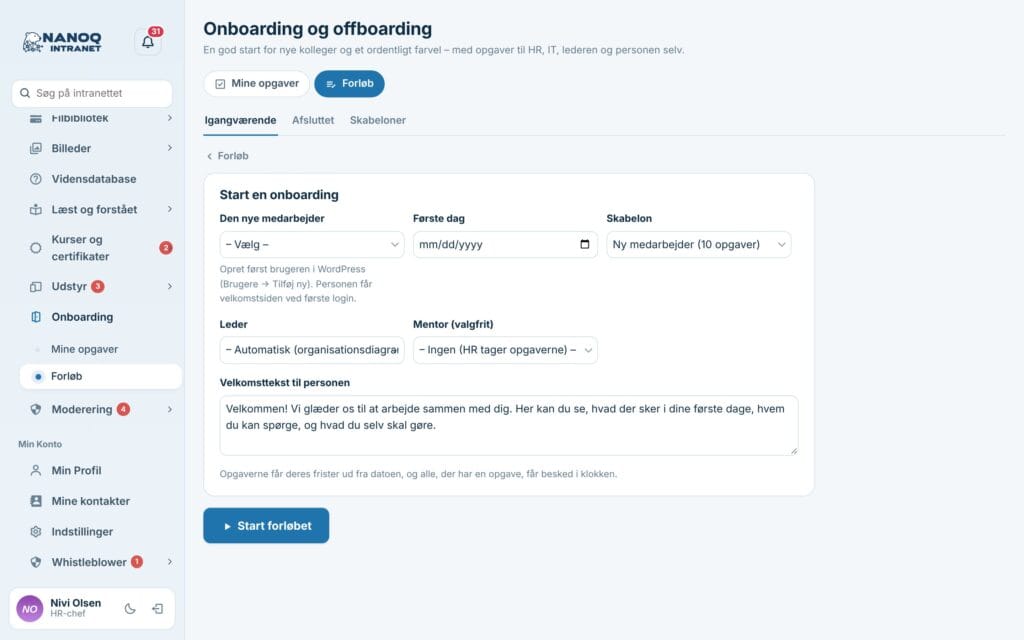
- HR vælger Onboarding → Forløb og klikker på Start en onboarding (eller Start en offboarding).
- Vælg Den nye medarbejder (eller Personen, der stopper) og Første dag (eller Sidste dag). Er personen ikke bruger endnu, kan du invitere vedkommende direkte – se Invitér den nye medarbejder.
- Vælg Skabelon, leder (automatisk fra organisationsdiagrammet eller gruppen) og evt. Mentor (valgfrit).
- Ret velkomstteksten, og klik på Start forløbet.
Opgaverne får deres frister ud fra datoen, og alle, der har en opgave, får besked i klokken.
Invitér den nye medarbejder
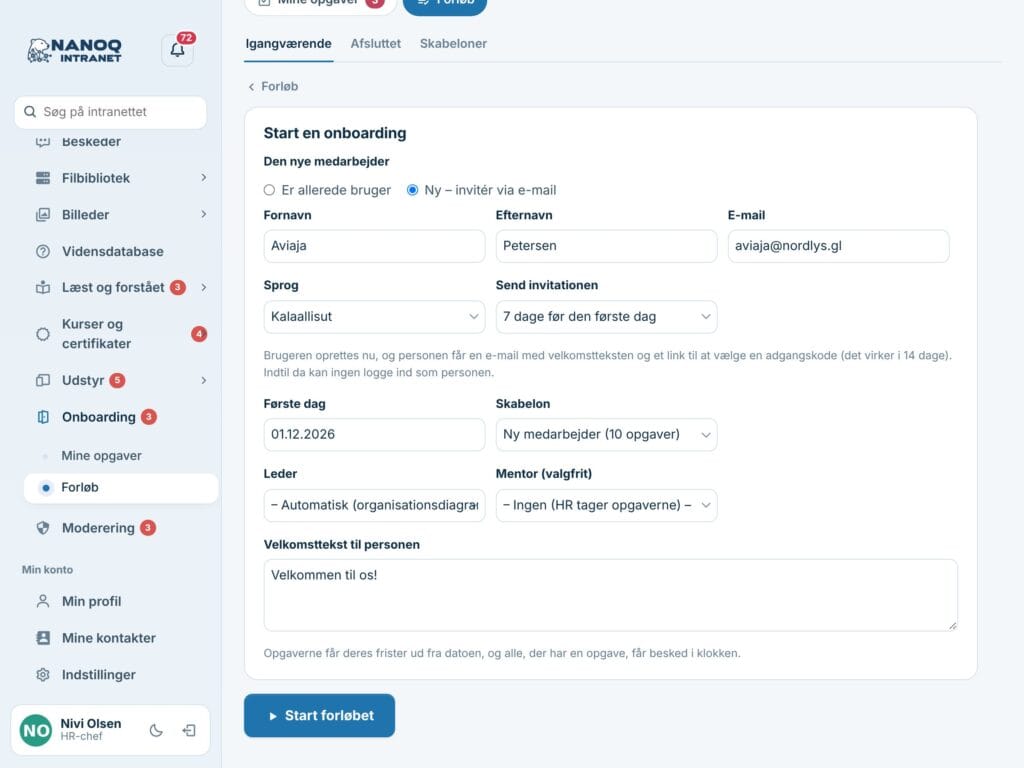
Er den nye medarbejder ikke bruger endnu, vælger du Ny – invitér via e-mail under Den nye medarbejder:
- Skriv fornavn, efternavn, e-mail og sprog.
- Vælg under Send invitationen, om den skal sendes nu eller 3, 7, 14 eller 30 dage før første dag.
- Klik på Start forløbet.
Brugeren oprettes med det samme, og personen får en e-mail på sit eget sprog med velkomstteksten, første dag og et link til at vælge adgangskode. Linket virker i 14 dage. På forløbet ser HR, om personen har logget ind, og kan klikke på Send invitationen igen.
Følg et forløb
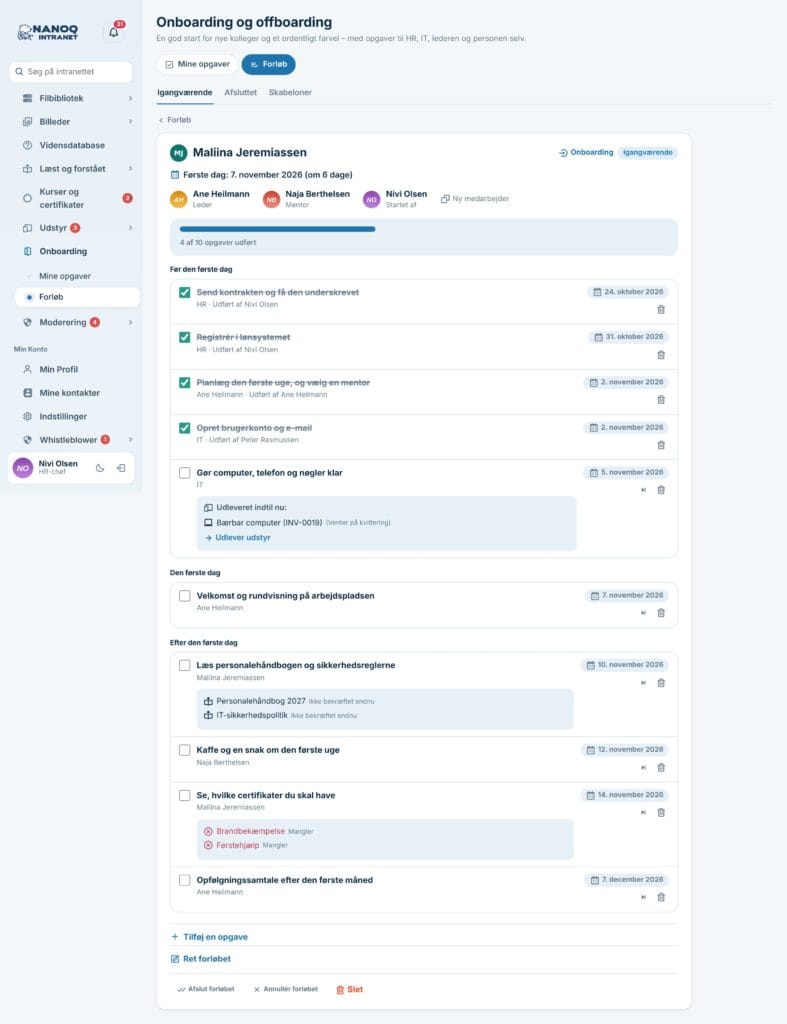
Under I gang står forløbene med fremdrift – fx “4 af 10 opgaver udført”. Klik på et forløb: opgaverne står i grupper (før, på og efter dagen) med ansvarlig og frist. Ved de koblede opgaver vises det udleverede udstyr (med Udlever udstyr), de dokumenter, der er bekræftet, og certifikaternes status.
- Tilføj en opgave – lederen af forløbet kan også.
- Ret forløbet – fristerne for de åbne opgaver flyttes med datoen.
- Ret en åben opgave – titel, ansvarlig eller frist – og vedhæft filer, fx kontrakten.
- Hent forløbet som CSV.
- Spring over, Afslut forløbet, Annullér forløbet.
Når den sidste opgave er klaret, er forløbet afsluttet.
Skabeloner
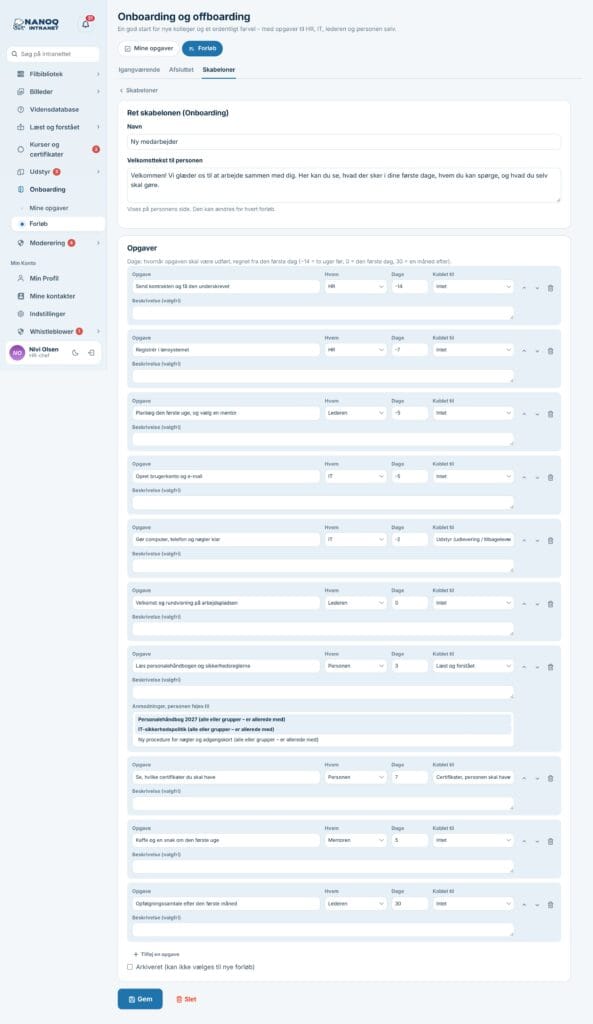
Under Skabeloner klikker du på Brug den færdige skabelon for at få “Ny medarbejder” (10 opgaver) og “Fratrædelse” (8 opgaver). Ret dem til, eller lav jeres egne: hver opgave har en titel, hvem (HR, IT, leder, mentor eller personen), dage før eller efter dagen (−14 = to uger før), en kobling (Udstyr, Læst og forstået, Certifikater eller GDPR) og en beskrivelse. Under På andre sprog kan hver opgave få titel og beskrivelse på intranettets andre sprog – så ser alle opgaverne på deres eget sprog, også i påmindelserne. Ændringer i en skabelon ændrer ikke forløb, der er startet.
Påmindelser
- Dagen før fristen og når fristen er overskredet – til den ansvarlige, én gang pr. opgave.
- Den nye medarbejders egne opgaver mindes først om efter den første dag.
- Om mandagen får HR antallet af opgaver over fristen.
For administratorer
Under Nanoq → Onboarding og offboarding i wp-admin slår du modulet til og vælger HR-personer og -roller, IT-personerne (uden valgte tager HR IT-opgaverne), om ledere af afdelinger følger deres medlemmer, og hvilke roller der ikke er med. Modulet er slået fra, til I slår det til. Shortcoden [nanoq_onboarding] viser brugerens opgaver på en almindelig side.
Godt at vide
- Personen selv ser kun sin velkomstside med egne opgaver – ikke hele forløbet.
- Ved offboarding kræver opgaven “Aflever udstyr” en ekstra bekræftelse, hvis noget ikke er leveret tilbage.
- Den sidste opgave ved fratrædelse er anonymiseringen i GDPR-modulet – den sletter også forløbet.