Vejledninger › Kurser og certifikater
Kurser og certifikater
Sådan registrerer du dine certifikater og tilmelder dig kurser – og sådan holder HR styr på krav, udløb, godkendelser og fremmøde.
Det gør modulet
Kurser og certifikater holder styr på førstehjælp, truckcertifikat, brandbekæmpelse og andre certifikater med udløbsdato. Medarbejderen registrerer selv sine certifikater, HR godkender, og Nanoq minder både medarbejderen og lederen om det, før noget udløber. HR kan også udgive kurser, som medarbejderne tilmelder sig i appen.
Mine certifikater
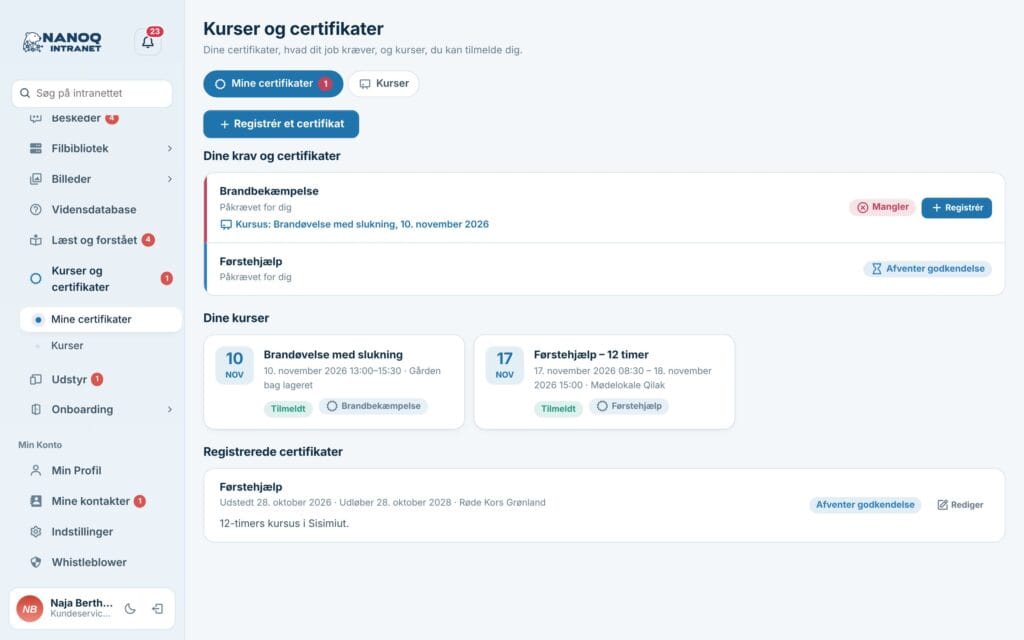
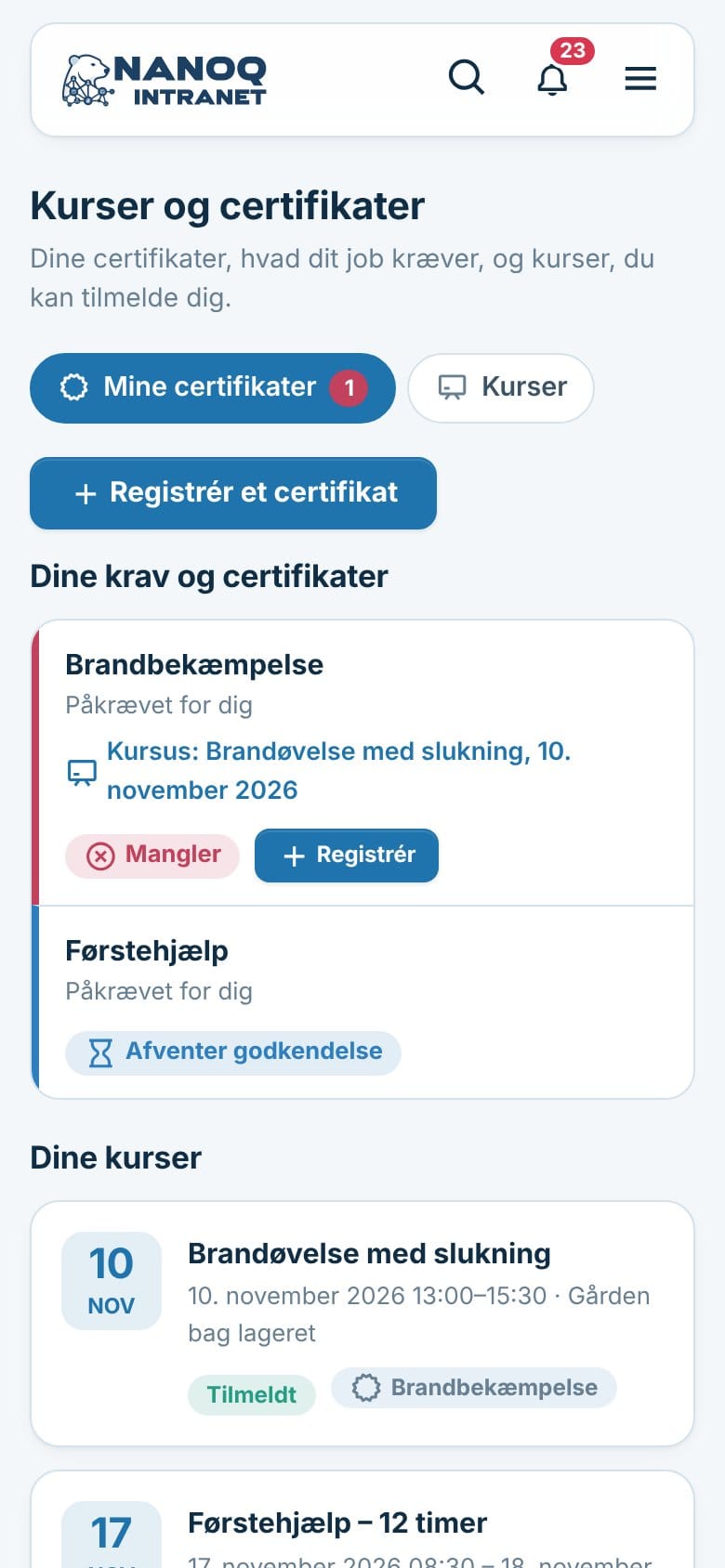
Vælg Kurser og certifikater → Mine certifikater. Under Dine krav og certifikater står de certifikater, der er “Påkrævet for dig”, med status:
- Gyldigt – og hvornår det udløber.
- Udløber om … dage – inden for 60 dage.
- Udløbet eller Mangler.
- Afventer godkendelse – HR har ikke set det endnu.
Mangler du et certifikat, foreslås de kommende kurser, der giver det. Nedenunder står Dine kurser og Registrerede certifikater.
Registrér et certifikat
- Klik på Registrér et certifikat (eller Registrér / Registrér fornyelsen ved et krav).
- Vælg Certifikat, og skriv Udstedt den. Udløber den udfyldes ud fra gyldigheden – ret den, hvis certifikatet siger noget andet.
- Skriv evt. Udstedt af (valgfri), fx Røde Kors, og en bemærkning.
- Vedhæft certifikatet som PDF eller foto (maks. 10 MB) – det kan være påkrævet.
- Klik på Send til godkendelse.
HR tjekker certifikatet, før det tæller med, og du får besked, når det er godkendt. Kun du, HR og dine ledere kan se filen, og fotos mister placering og kameradata.
Kurser
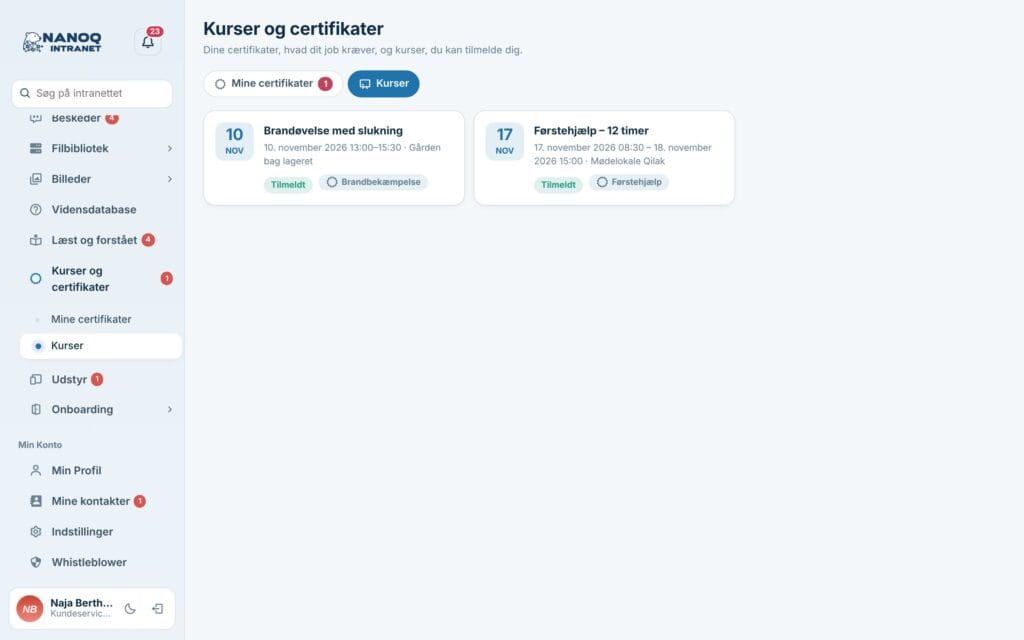
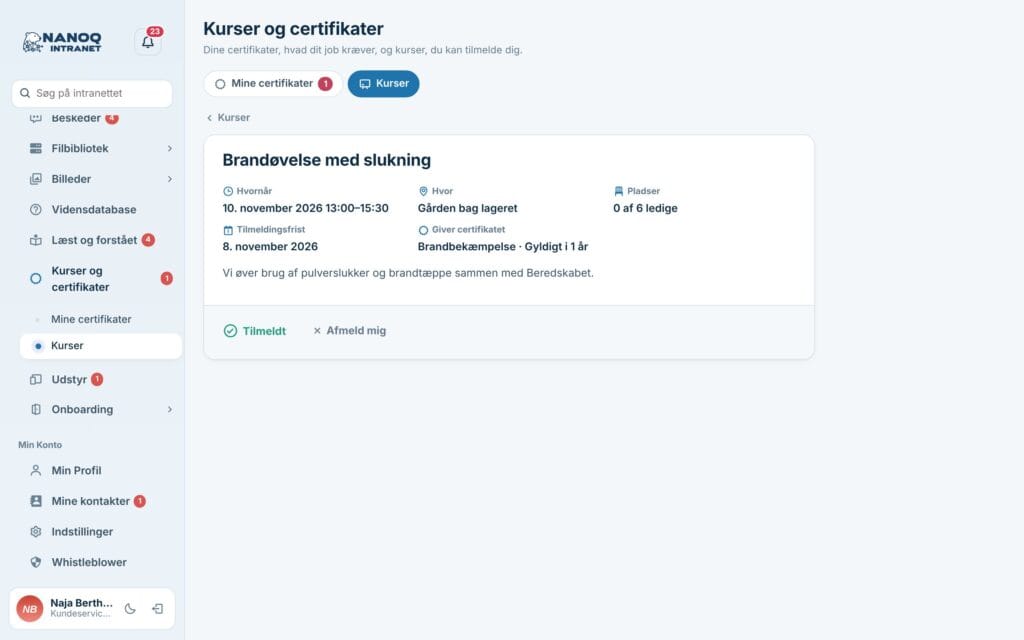
Under Kurser står de kommende kurser med dato, sted og ledige pladser. Klik på et kursus for at se mere, og klik på Tilmeld mig. Er kurset fuldt, står der Skriv mig på ventelisten – du får besked, hvis du får en plads. Afmeld mig giver pladsen til den første på ventelisten.
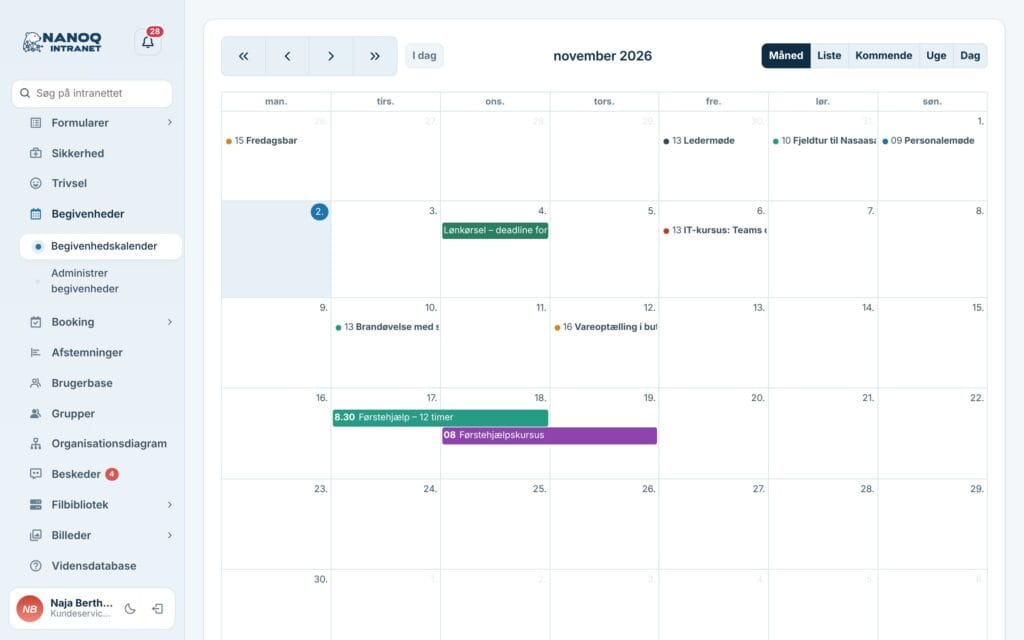
Er Kurser i kalenderen slået til under indstillingerne, står kurserne også i kalenderen under Begivenheder og på kontrolpanelet. Hver medarbejder ser de kurser, de kan tilmelde sig eller er tilmeldt.
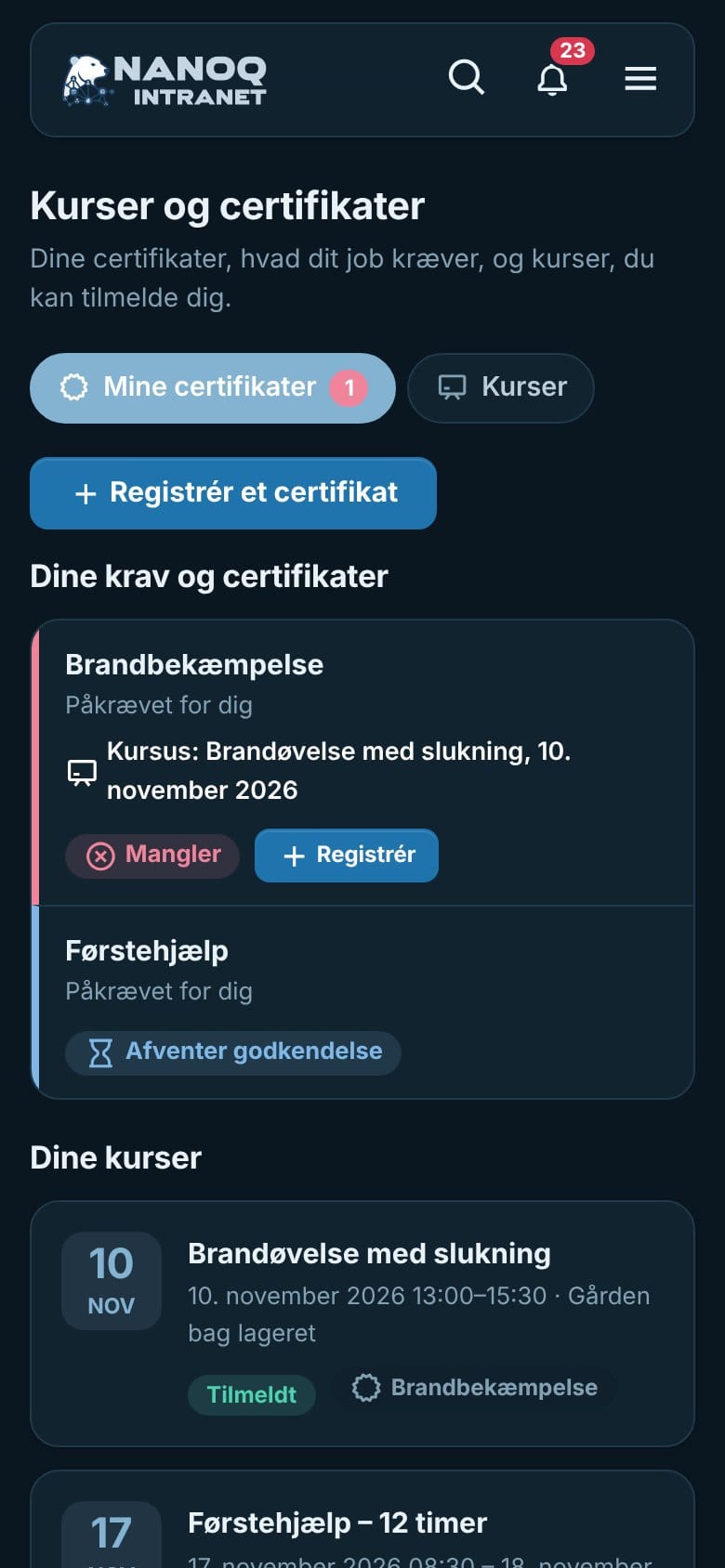
På telefonen
Mine certifikater og kurserne virker også på telefonen – også i mørk tilstand. Påmindelser kommer i klokken og som e-mail og push, hvis du har valgt det.
Overblik for HR
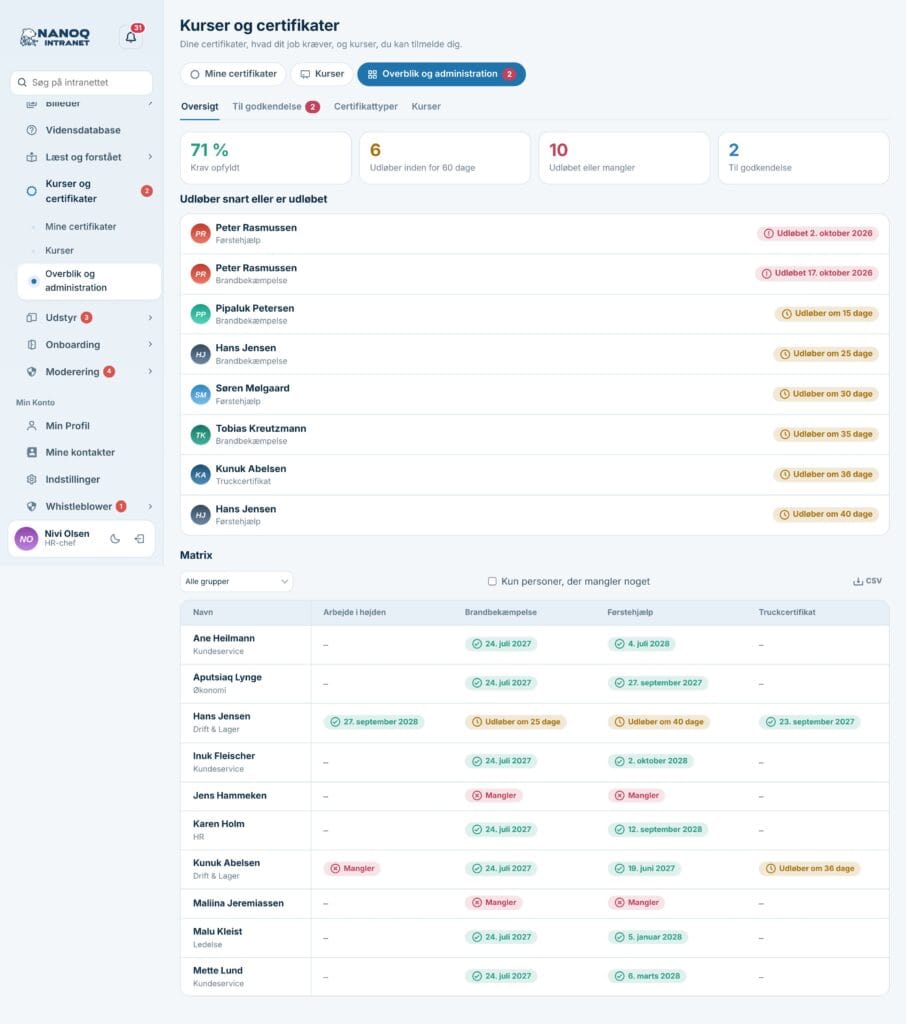
Under Overblik og administration → Oversigt ser HR:
- Krav opfyldt i procent, Udløber inden for 60 dage, Udløbet eller mangler og Til godkendelse.
- Listen Udløber snart eller er udløbet.
- Matrix: personer × påkrævede certifikater. Filtrér på gruppe, vælg Kun personer, der mangler noget, og hent som CSV.
Lederne af en afdeling ser deres eget team under Mit team.
Godkend certifikater
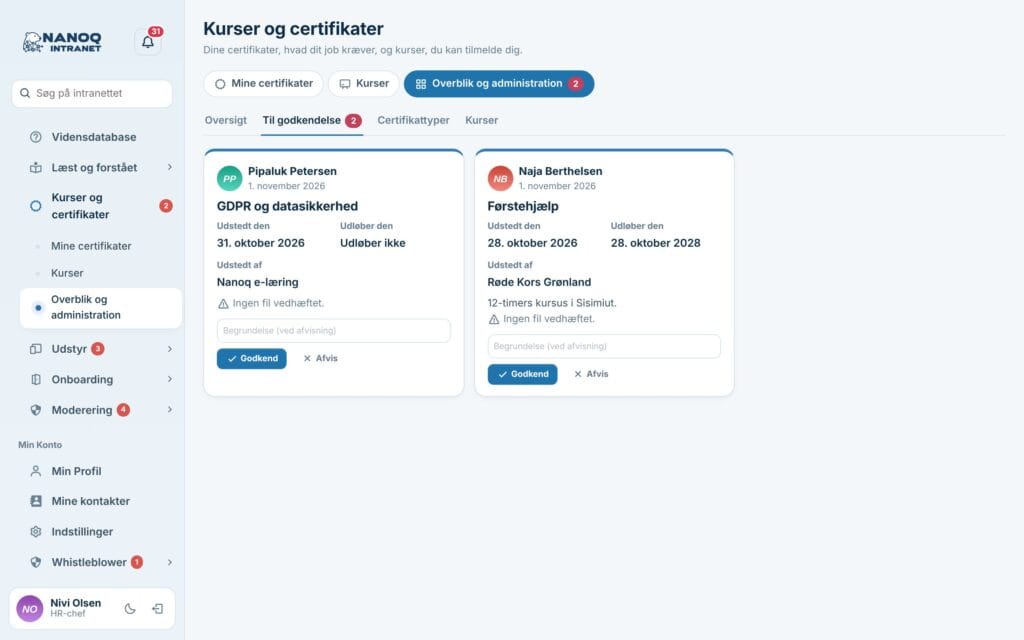
Under Til godkendelse står de certifikater, medarbejderne har registreret. Se filen og datoerne, og klik på Godkend – eller skriv en Begrundelse (ved afvisning) og klik på Afvis. Medarbejderen får besked og kan rette et afvist certifikat og sende det igen. HR kan også registrere et certifikat for andre – så er det godkendt med det samme.
Med indstillingen Ledere af afdelinger godkender teamets certifikater kan lederne af medarbejderens afdeling også godkende. De får besked og fanen Til godkendelse under Mit team. En leder kan ikke godkende sit eget.
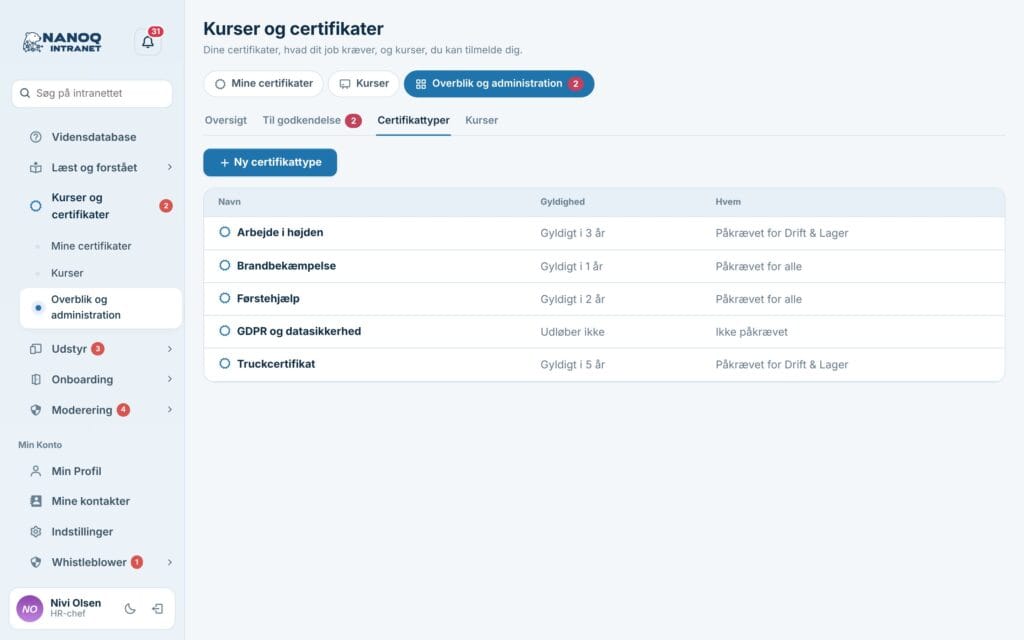
Certifikattyper
- Vælg Certifikattyper → Ny certifikattype.
- Skriv Navn og evt. beskrivelse, og vælg Gyldigt i (måneder) (0 = udløber ikke).
- Vælg, om medarbejderne skal vedhæfte certifikatet.
- Vælg Hvem skal have det: Ingen (frivilligt), Alle, Kun disse grupper eller Kun disse roller.
En type, der er i brug, kan ikke slettes – den arkiveres, og de registrerede certifikater beholdes.
Kurser og fremmøde
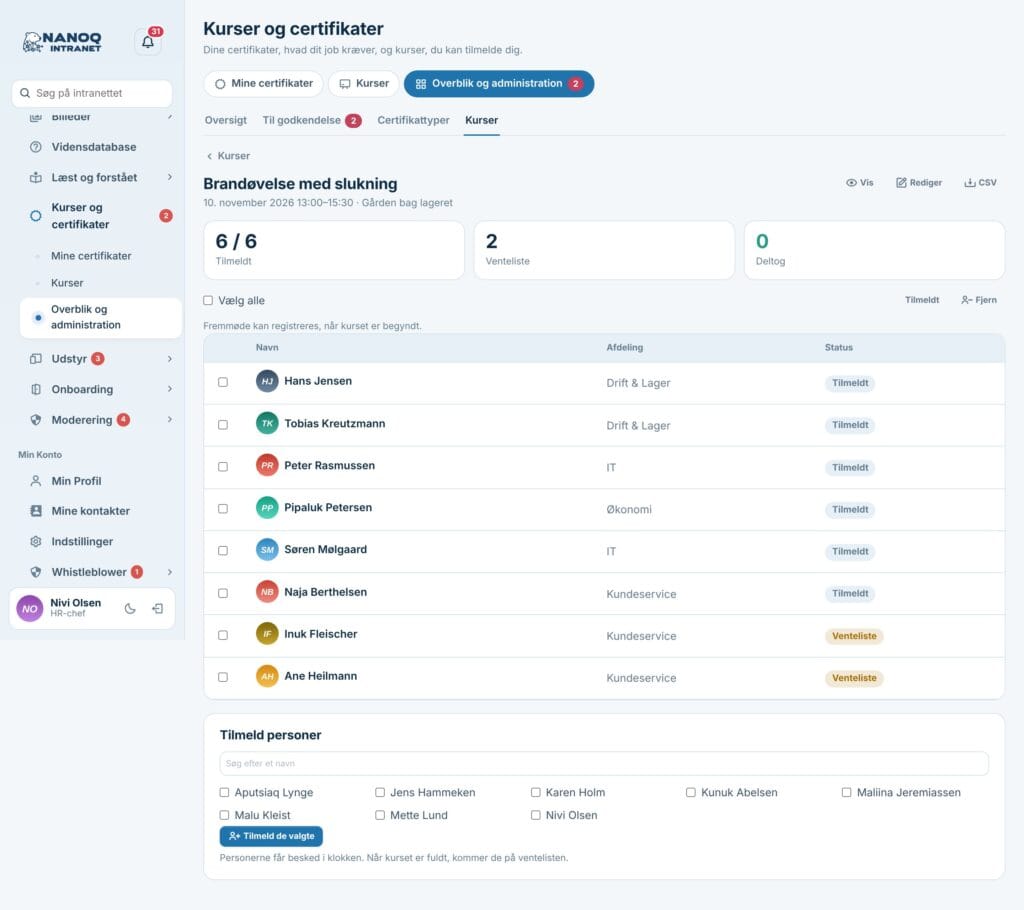
- Vælg Kurser → Nyt kursus: titel, første og sidste dag, tid, sted, pladser (0 = ingen grænse), tilmeldingsfrist, hvem der kan tilmelde sig, og hvilket certifikat kurset giver.
- Klik på Udgiv kurset – med Giv alle besked nu, hvis alle skal have en notifikation.
- Under Deltagere kan du tilmelde personer, og når kurset er begyndt, registrere Deltog eller Fraværende.
Deltog = certifikatet registreres automatisk med den rigtige udløbsdato. Aflys kurset giver de tilmeldte besked.
Uddannelsesbudget
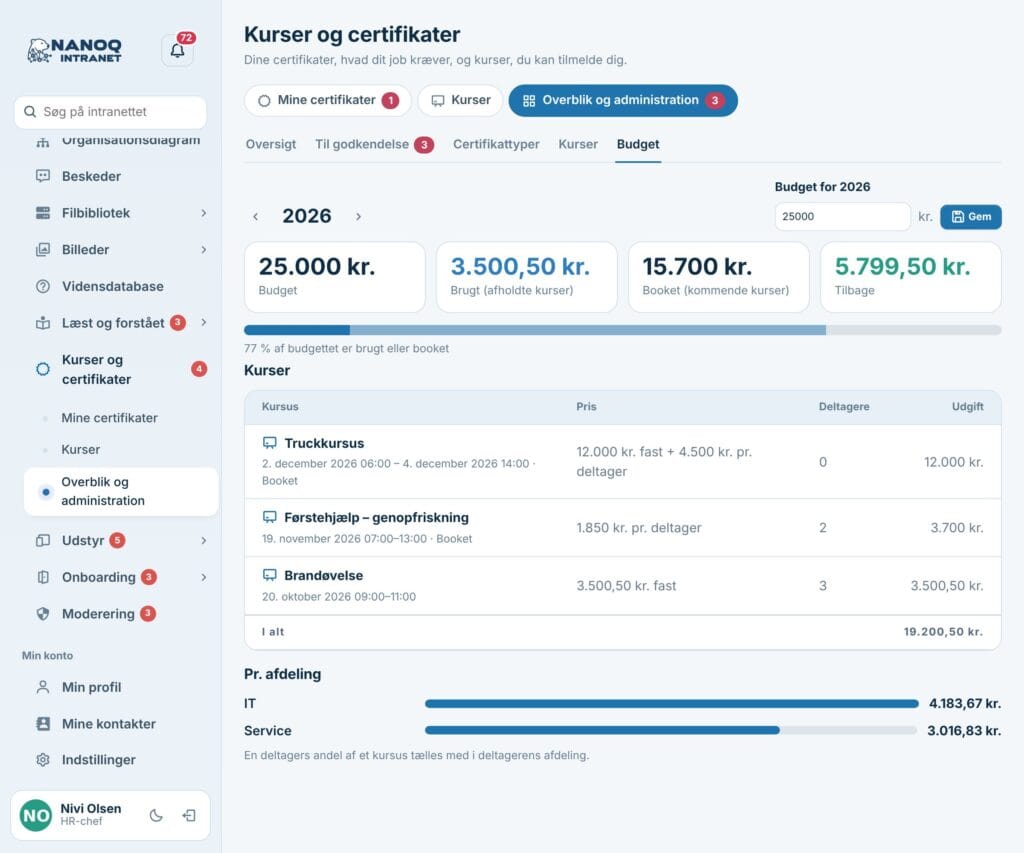
Et kursus kan have en Pris pr. deltager og en Fast pris (fx underviser og lokale). Under Overblik og administration → Budget skriver HR årets budget og ser, hvad der er brugt på afholdte kurser, hvad der er booket på kommende, og hvad der er tilbage – med en liste over årets kurser og fordelingen pr. afdeling.
Kurset koster den faste pris + prisen for hver tilmeldt (også dem, der var fraværende). Ventelisten tæller ikke med, og et aflyst kursus koster ingenting. Priserne ses kun af HR.
Påmindelser
- 60 og 30 dage før et certifikat udløber, på dagen og 14 dage efter – til medarbejderen og lederne af personens grupper.
- Om mandagen får HR en oversigt over det, der udløber inden for 60 dage eller er udløbet.
- Venter en fornyelse på godkendelse, sendes der ingen påmindelse.
For administratorer
Under Nanoq → Kurser og certifikater i wp-admin slår du modulet til og vælger, hvilke roller der er HR for certifikaterne, om ledere af afdelinger følger deres medlemmer, og hvilke roller der ikke er med. Modulet er slået fra, til I slår det til. Shortcoden [nanoq_training show="certificates"] eller show="courses" viser certifikater eller kurser på en almindelig side.
Godt at vide
- Det bedste godkendte certifikat tæller, så en fornyelse eller et kursus erstatter automatisk det gamle.
- Når en medarbejder anonymiseres (GDPR), beholdes godkendte certifikater som dokumentation uden navn – filer og bemærkninger slettes.
- I onboardingen kan den nye medarbejder se, hvilke certifikater der kræves.