Vejledninger › Fundament
Mobilappen
Intranettet på telefonen med Nanoq-appen: forbind telefonen, få push, brug det vigtigste uden net, og del billeder og filer direkte fra telefonen.
Det gør appen
Nanoq-appen bringer jeres intranet over på telefonen. Den viser intranettet med fem faner nederst – Forside, Beskeder, Notifikationer, Søg og Menu – giver push-beskeder, gemmer det vigtigste til brug uden net og lader dig dele billeder og filer direkte fra telefonen.
Appen forudsætter, at din arbejdsplads bruger Nanoq Intranet, og at modulet Mobilapp er slået til. Den virker på iPhone og iPad (iOS 16 eller nyere) og Android 8 eller nyere.
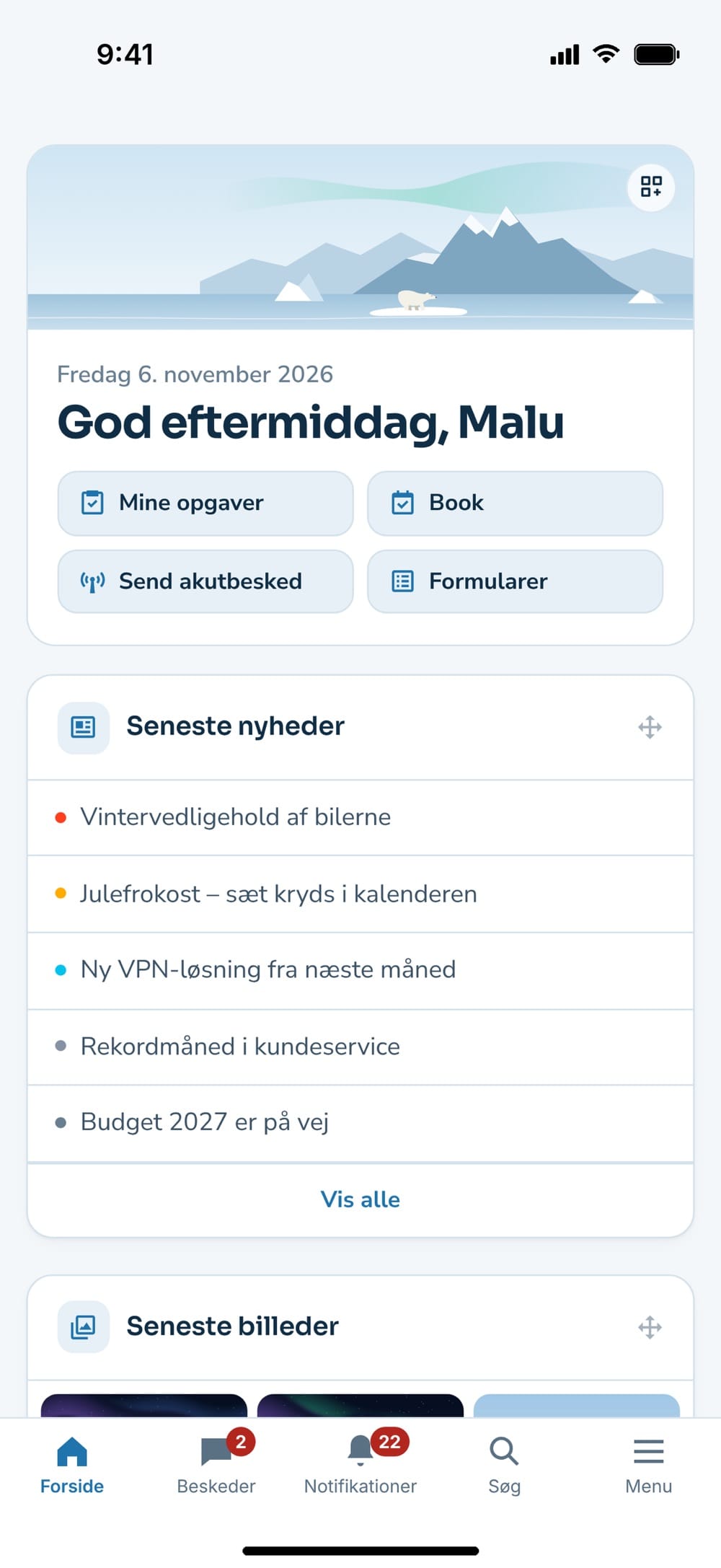
Forsiden i appen med fanerne nederst
Hent appen
Appen er gratis. Søg efter »Nanoq Intranet« i App Store eller Google Play, eller brug knapperne:


Forbind telefonen
Første gang du åbner appen, ser du Forbind til dit intranet. Der er to måder:
- Med QR-kode: Åbn intranettet på computeren, gå til Indstillinger → kortet Mobilapp → Forbind din telefon. Tryk Scan QR-kode i appen, og ret kameraet mod koden. Koden virker i 5 minutter og kun én gang.
- Med adressen: Skriv intranettets adresse under Eller skriv intranettets adresse, tryk Forbind, og log ind, som du plejer – også med to-faktor-login.
Er du på flere Nanoq-intranetter, kan du tilføje dem under Forbindelser → Tilføj forbindelse.
Fanerne og push
Fanerne viser tal for ulæste beskeder og notifikationer, og tallet står også på app-ikonet. Menu åbner intranettets sidemenu med alle de moduler, du har adgang til.
Push-beskeder kommer for det, du har valgt under Indstillinger → Notifikationer på intranettet. Et tryk på en push åbner direkte det, den handler om – fx samtalen eller opgaven. Akutbeskeder kommer altid frem og står øverst på forsiden, til du har trykket Jeg har set beskeden.
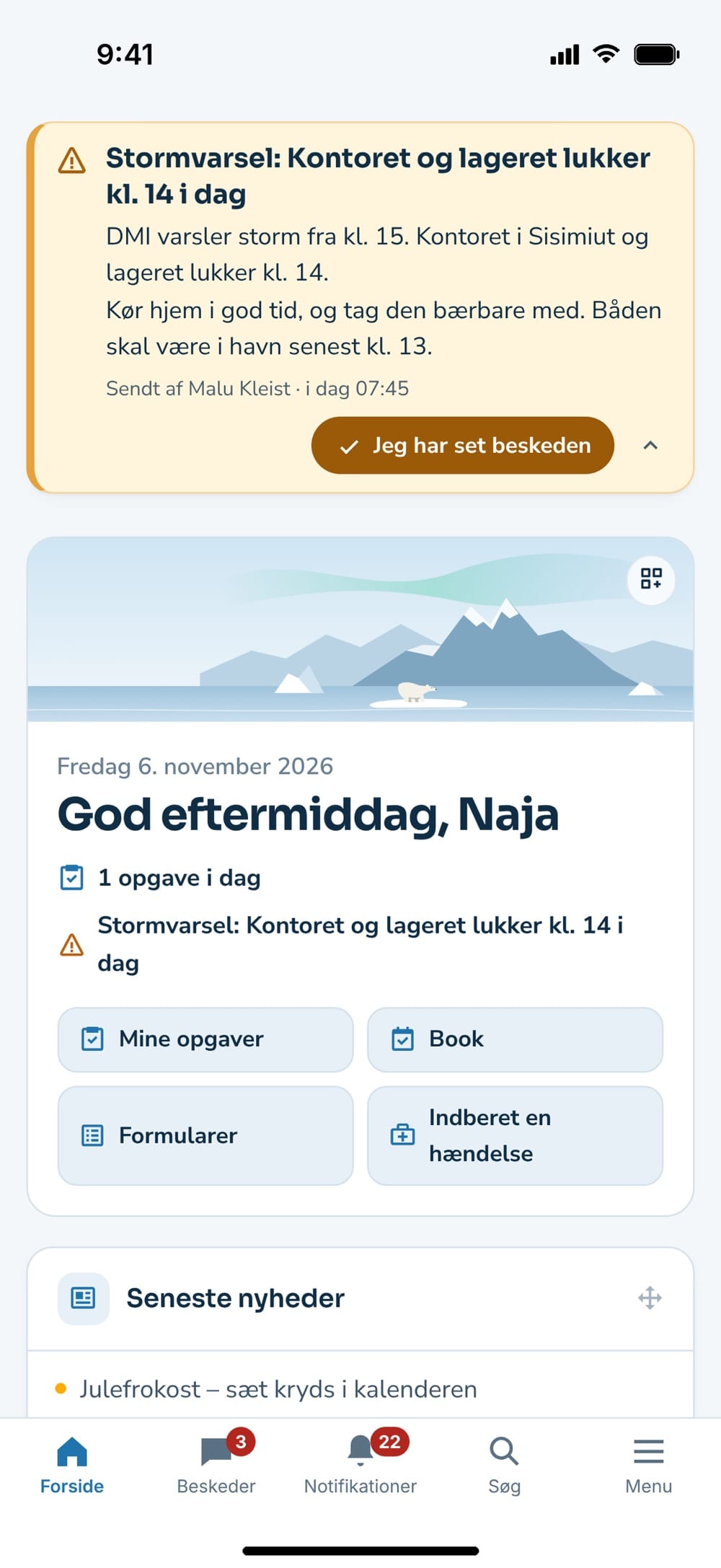
En akutbesked øverst på forsiden i appen
Uden net
Appen henter det vigtigste i baggrunden, så du kan bruge det, når der ikke er dækning: akutbeskeder, notifikationer, nyheder, vidensdatabasen, kontakter, mine opgaver, begivenheder, vagter, fravær og tid, Læst og forstået og organisationsdiagrammet – det, din arbejdsplads har valgt. Uden net viser en bjælke øverst Offline – vist fra og tidspunktet for den seneste hentning, og Søg søger stadig i vidensdatabasen.
I Filbiblioteket kan du trykke Gem offline på en fil, så den også kan åbnes uden net. Filerne er krypteret på telefonen.
Uden net kan du også stemple ind og ud, kvittere for en akutbesked og indberette en hændelse med billeder. Det står under Venter på forbindelse og sendes af sig selv, når der er net igen. Kan intranettet ikke gemme det (fx hvis måneden er låst), står det under Blev ikke gemt på intranettet, og du får en notifikation med grunden.
Del fra telefonen
Vælg billeder eller en fil i Fotos eller en anden app, tryk Del, og vælg Nanoq. Appen spørger Hvor skal det hen?: En besked, Væggen, Billeder eller Filbiblioteket. Intranettet åbner med filerne lagt klar – intet sendes, før du selv trykker send eller gem. Du kan dele op til 10 filer ad gangen.
Når du uploader på intranettet i appen, kan du også tage billedet med kameraet med det samme.
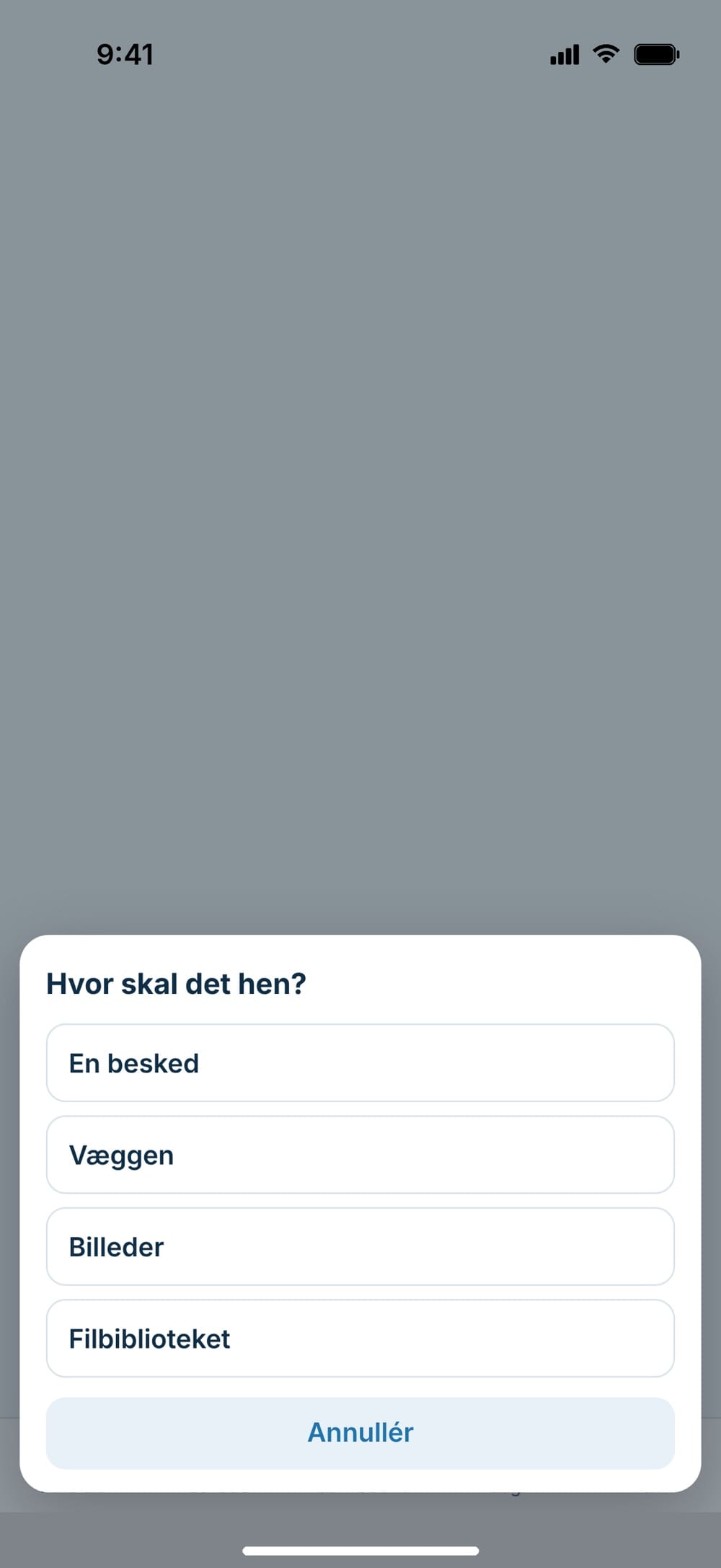
»Hvor skal det hen?« ved deling af billeder
Åbn i appen
Åbner du et link fra en e-mail i telefonens browser, og har du appen, viser intranettet bjælken Du har appen på din telefon. med knappen Åbn i appen. Luk bjælken med krydset, så vises den ikke igen i 30 dage.
App-indstillinger og lås
Tryk Menu → App-indstillinger (lige over Log ud):
- Telefonens navn – vises på intranettet under Indstillinger → Mobilapp, så du kan kende dine telefoner fra hinanden.
- Hent filer til offline også på mobildata – ellers hentes filer kun på wi-fi. Tekster hentes altid.
- Lås med Face ID, fingeraftryk eller kode – appen låses, når den har været i baggrunden et stykke tid. Kræver din arbejdsplads lås, kan den ikke slås fra.
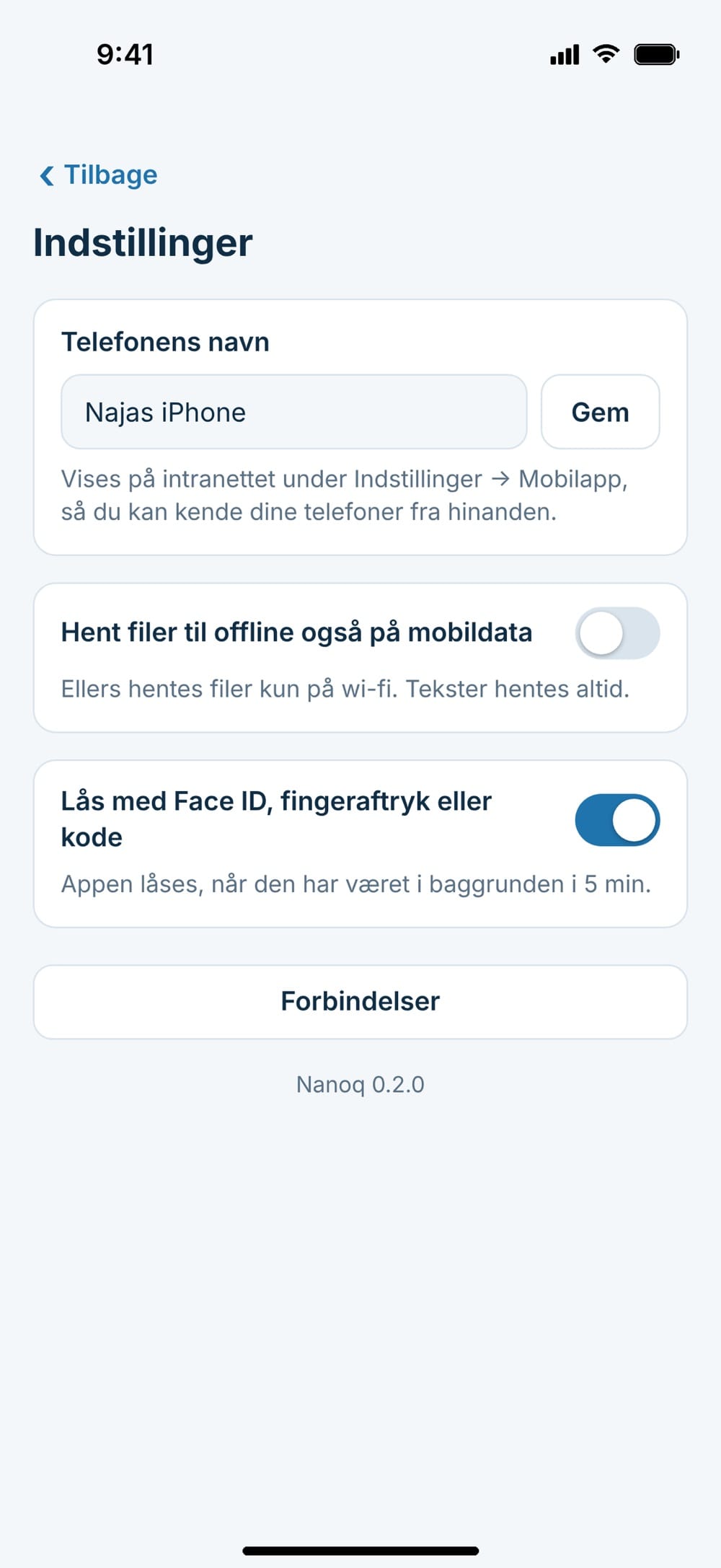
App-indstillinger med telefonens navn og lås
Hvis telefonen bliver væk
Gå til Indstillinger → Mobilapp på intranettet, og tryk Fjern ved telefonen. Forbindelsen ophører med det samme, så appen ikke længere kan hente noget fra intranettet. Telefonen logges også ud, når du skifter adgangskode, og administratoren kan fjerne den fra din profil i WordPress.
For administratorer
Modulet er slået fra, til I slår det til under Nanoq → Indstillinger → fanen Mobilapp. Intranettet skal køre på https. I fanen vælger I bl.a.:
- om medarbejderne må forbinde med adressen (ellers kun med QR-kode),
- om appen skal låses, og efter hvor mange minutter i baggrunden,
- roller, der ikke må bruge appen,
- hvornår ubrugte telefoner glemmes (standard 180 dage),
- hvad der gemmes til brug uden net, om beskeder er med (fra som standard), hvor mange dage uden kontakt indholdet bliver liggende (standard 30) og hvor meget plads det må fylde (standard 200 MB).
Nederst i fanen står det seneste kald til push-tjenesten – brug det, hvis push ikke kommer frem. Push kræver en gyldig licens. Forbindelser, logins og fjernede telefoner står i aktivitetsloggen under Login.
Godt at vide
- Push går gennem Arctic IT’s push-tjeneste uden navne eller tekst. Appen henter selv teksten fra jeres intranet – og indholdet af beskeder og whistleblower-sager vises aldrig i en push.
- Appen bruger det sprog, du har valgt på intranettet: dansk, grønlandsk eller engelsk.
- Uden appen kan intranettet stadig lægges på hjemmeskærmen – se Notifikationer, push og app.
- Læs privatlivserklæringen for appen.