Vejledninger › Tid og personale
Formularer og godkendelser
Udfyld en formular – en kursusansøgning, et indkøb, adgang til et system – og følg den, til den er godkendt og udført. Formularen går selv til de rigtige godkendere, trin for trin.
Det gør modulet
Med Formularer erstatter I papirblanketter og mails med formularer på intranettet:
- Medarbejderne udfylder en formular og kan følge den under Mine formularer.
- Formularen går gennem op til seks godkendelsestrin – fx nærmeste leder og derefter HR.
- Når den er godkendt, går den til modtagerne, der udfører opgaven og markerer den som Udført.
- Alle trin, beslutninger og kommentarer står i forløbet.
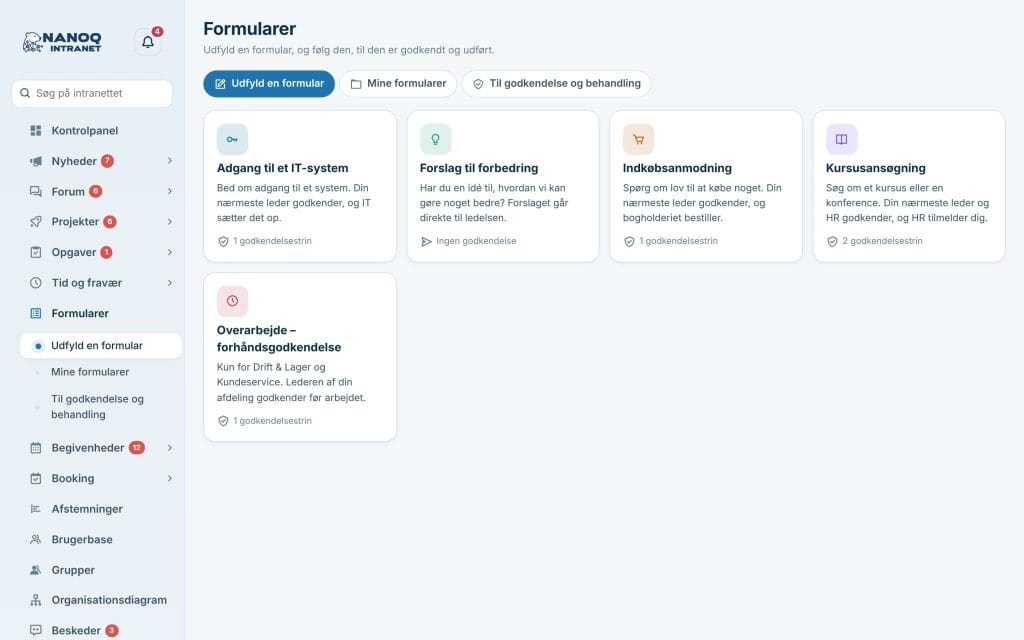
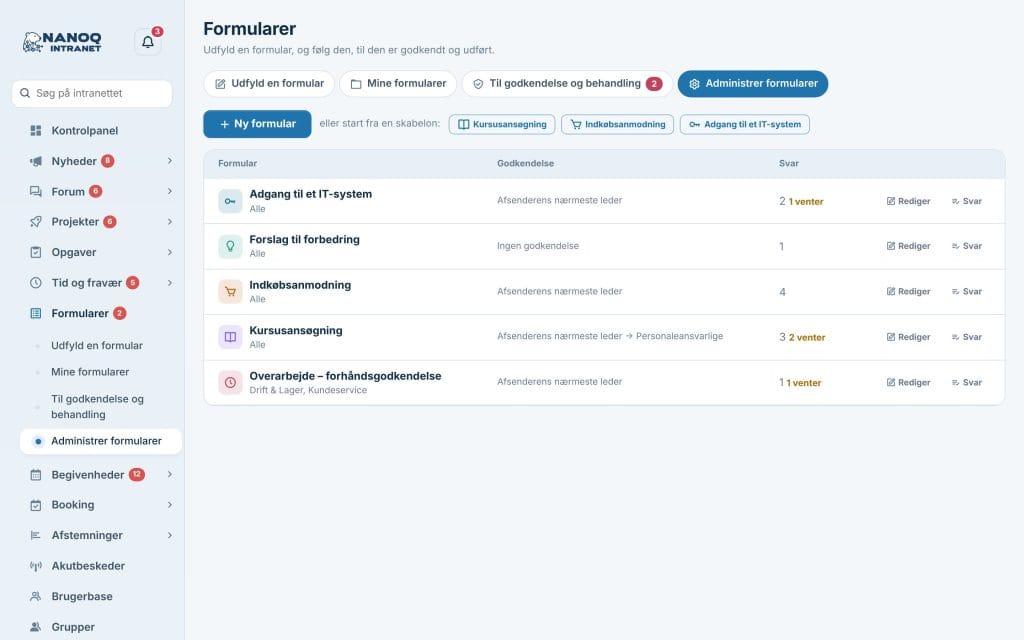
Modulet er slået fra, til en administrator slår det til. Øverst på formularsiderne står fanerne Udfyld en formular, Mine formularer, Til godkendelse og behandling og – for dem, der må bygge formularer – Administrer formularer.
Udfyld en formular
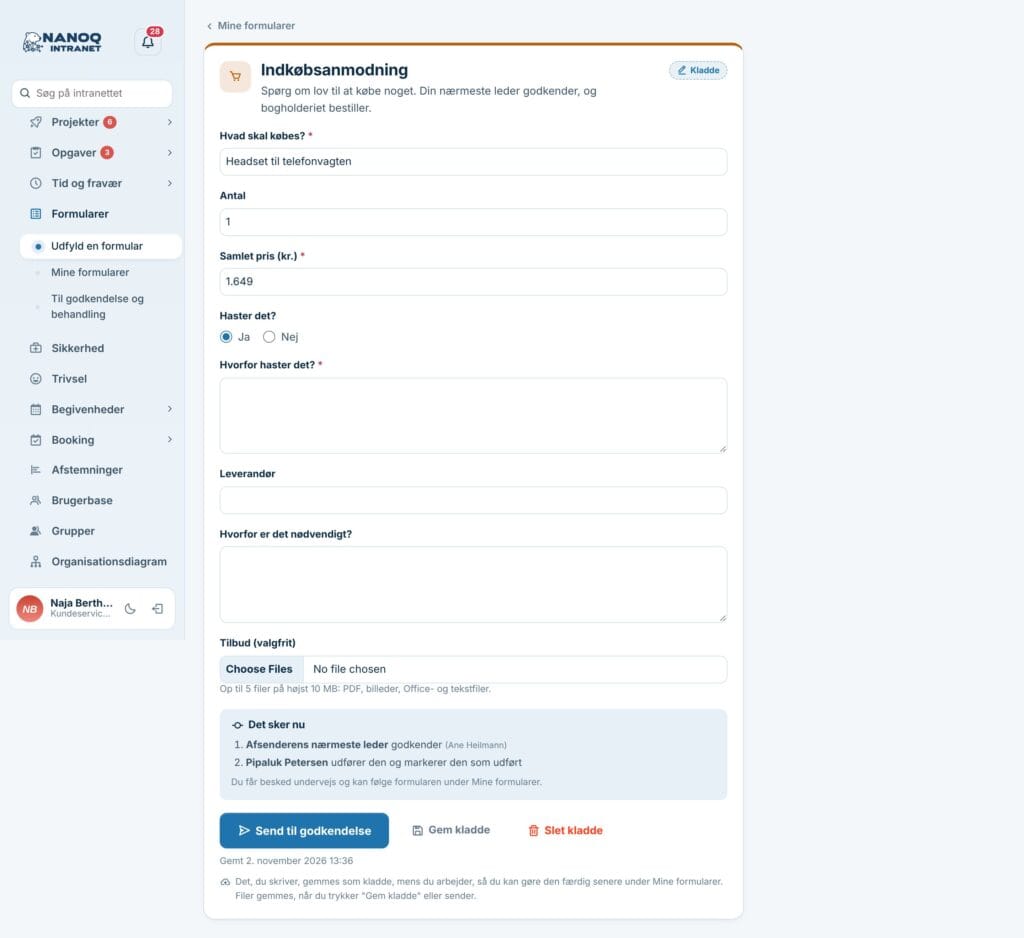
- Klik på Formularer i menuen – fanen Udfyld en formular viser de formularer, du kan udfylde.
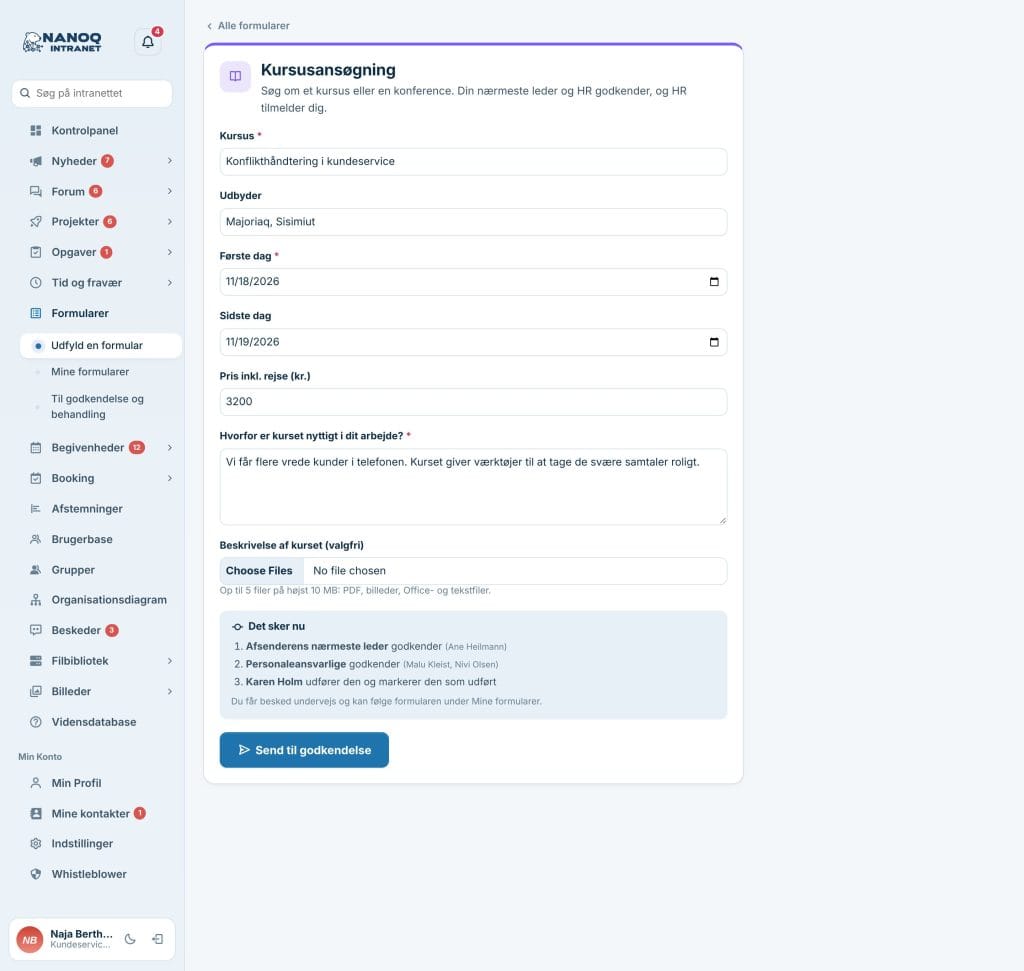
- Klik på formularen, og udfyld felterne. Felter med * skal udfyldes.
- Under Det sker der nu kan du se, hvem der skal godkende – med navn – og hvem der udfører opgaven bagefter.
- Klik på Send til godkendelse.
Har formularen ingen godkendelsestrin, bliver den registreret med det samme og går direkte til modtagerne.
På telefonen
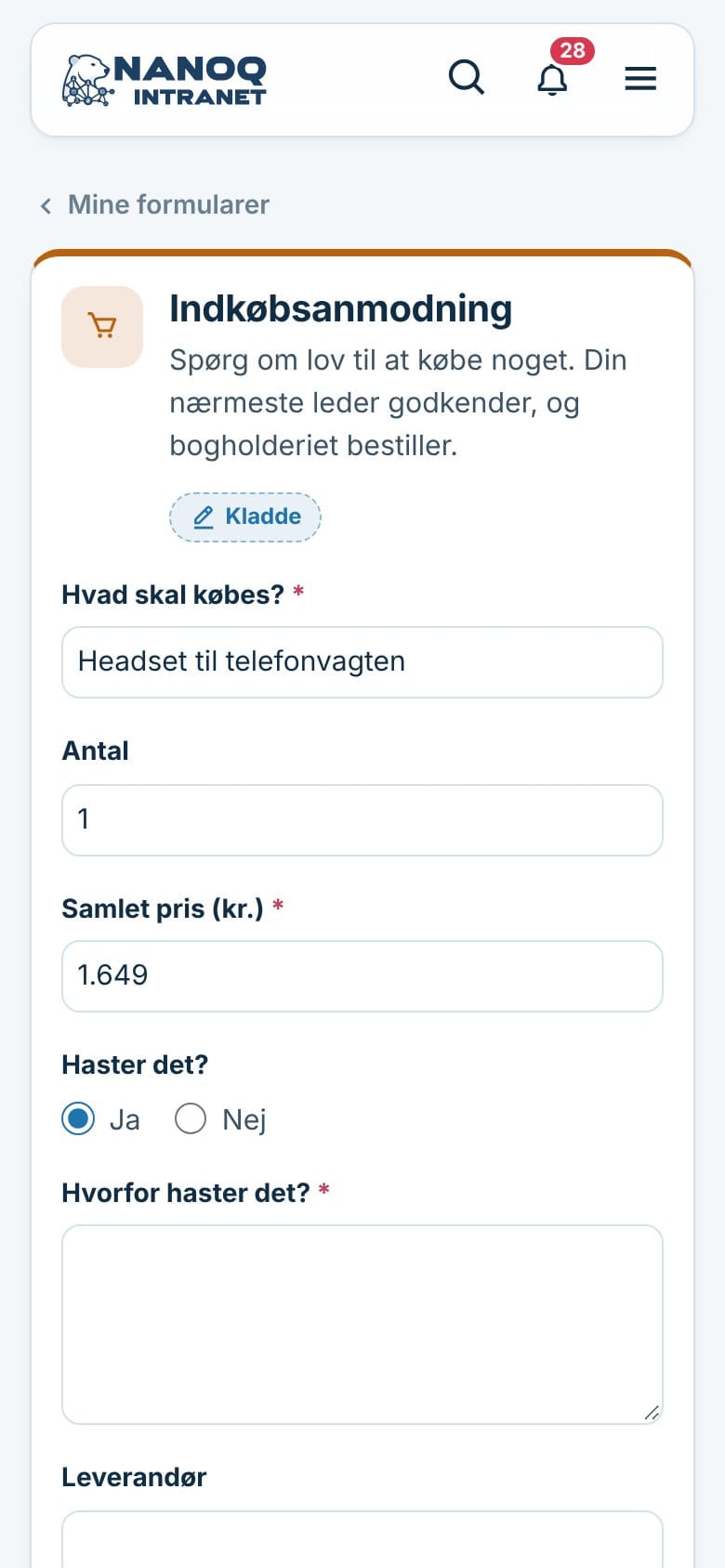
Formularerne virker også på telefonen – felterne står under hinanden, og du kan vedhæfte et billede direkte fra kameraet, hvor formularen har et filfelt.
Følg din formular
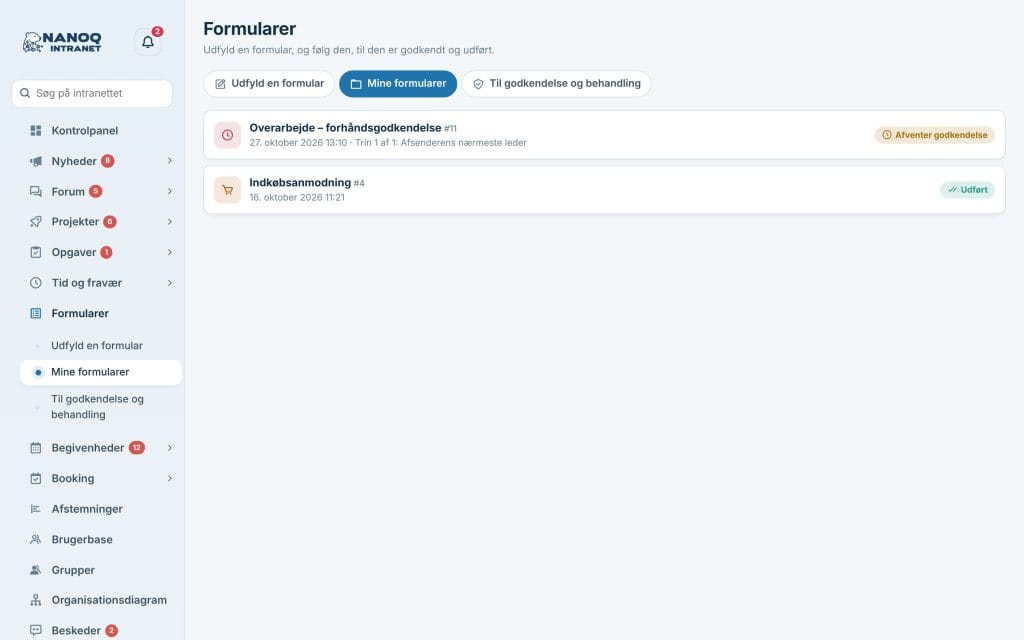
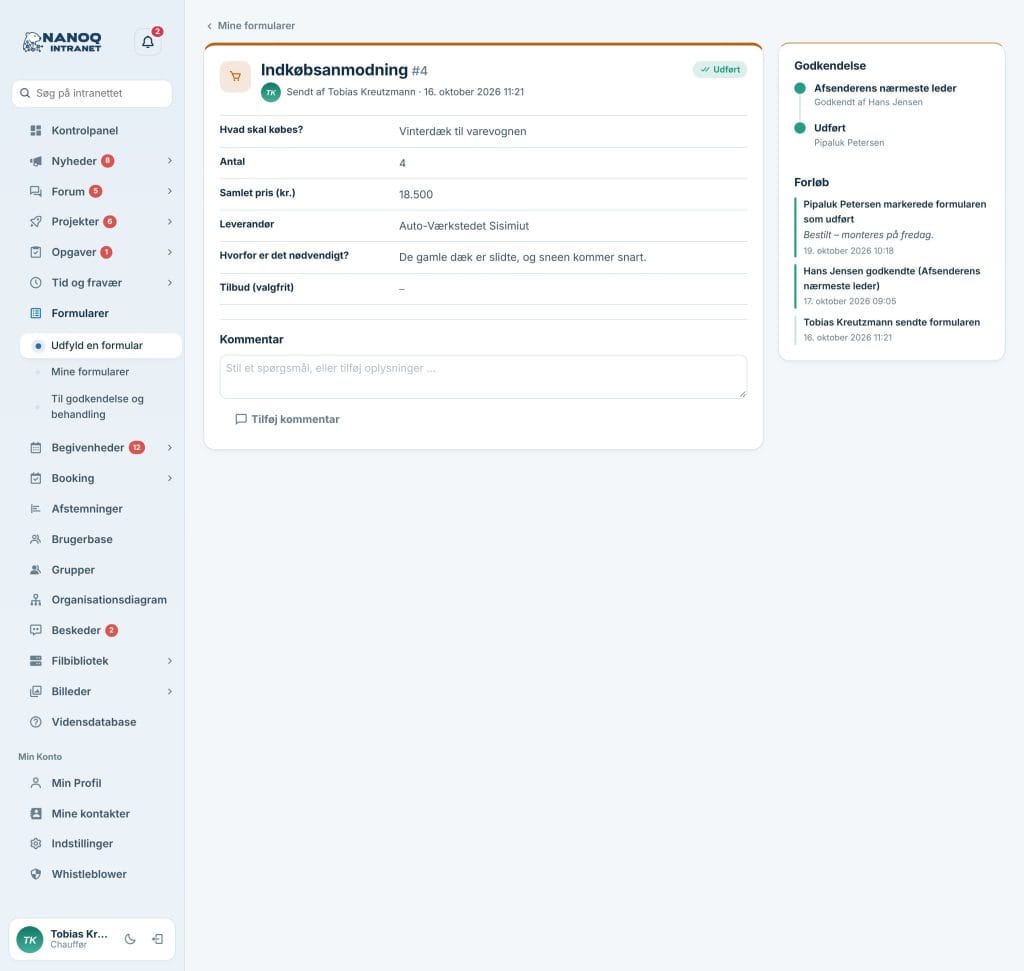
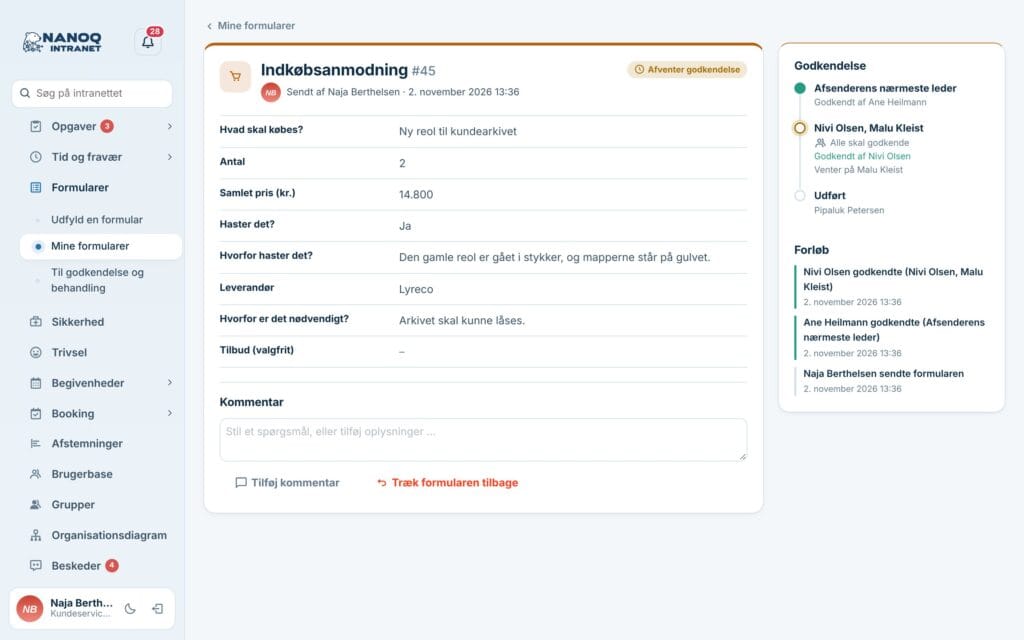
Under Mine formularer står alt, hvad du har sendt, med status:
- Afventer godkendelse – og hvilket trin den er nået til.
- Godkendt – venter på, at modtageren udfører opgaven.
- Udført, Afvist eller Trukket tilbage.
Klik på en formular for at se dine svar, godkendelsestrinene og forløbet. Under Kommentar kan du stille et spørgsmål eller tilføje oplysninger. Så længe formularen afventer godkendelse, kan du Træk formularen tilbage. Du får besked i klokken, når der sker noget.
Kladder og Ret og send igen
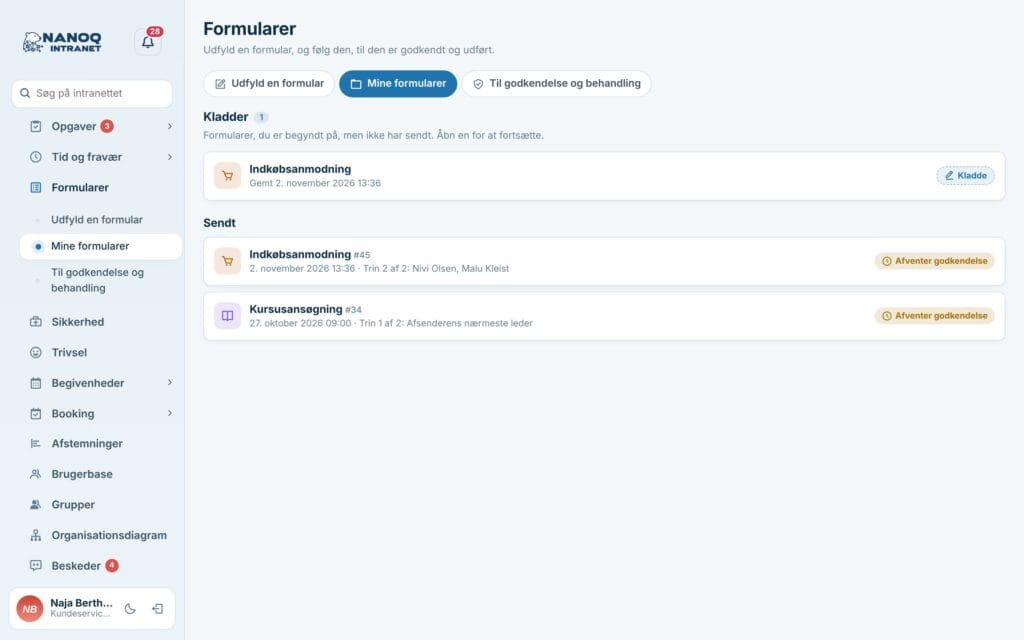
Mens du udfylder en formular, gemmes det, du skriver, som kladde. Klik på Gem kladde for også at gemme vedhæftede filer, og gør formularen færdig senere under Mine formularer.
Bliver en formular afvist – eller har du trukket den tilbage – klikker du på Ret og send igen. Felterne er udfyldt i forvejen, så du kun skal rette det, der mangler.
Godkend eller afvis
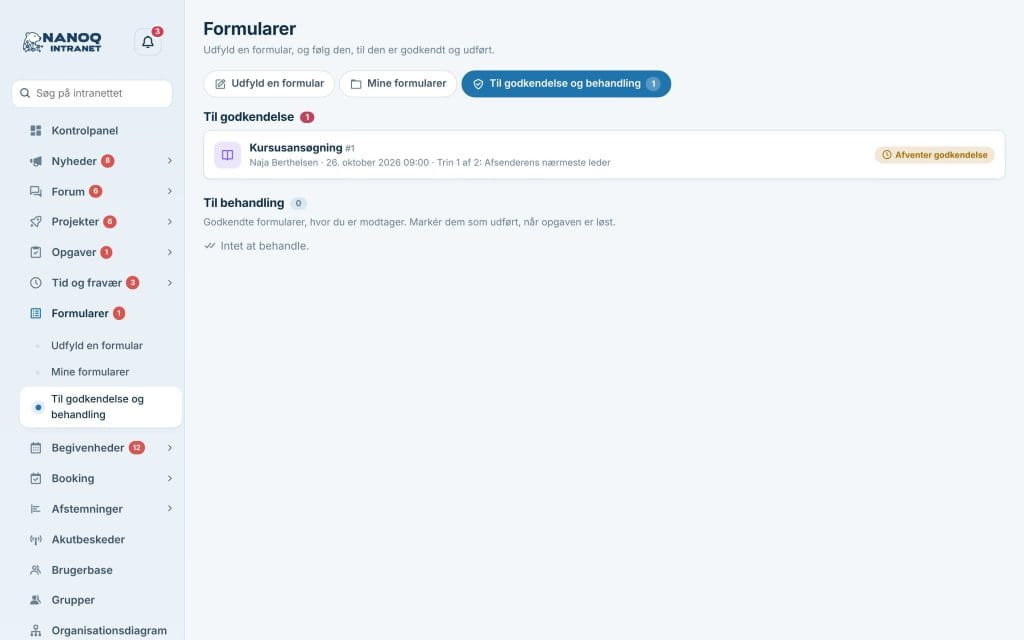
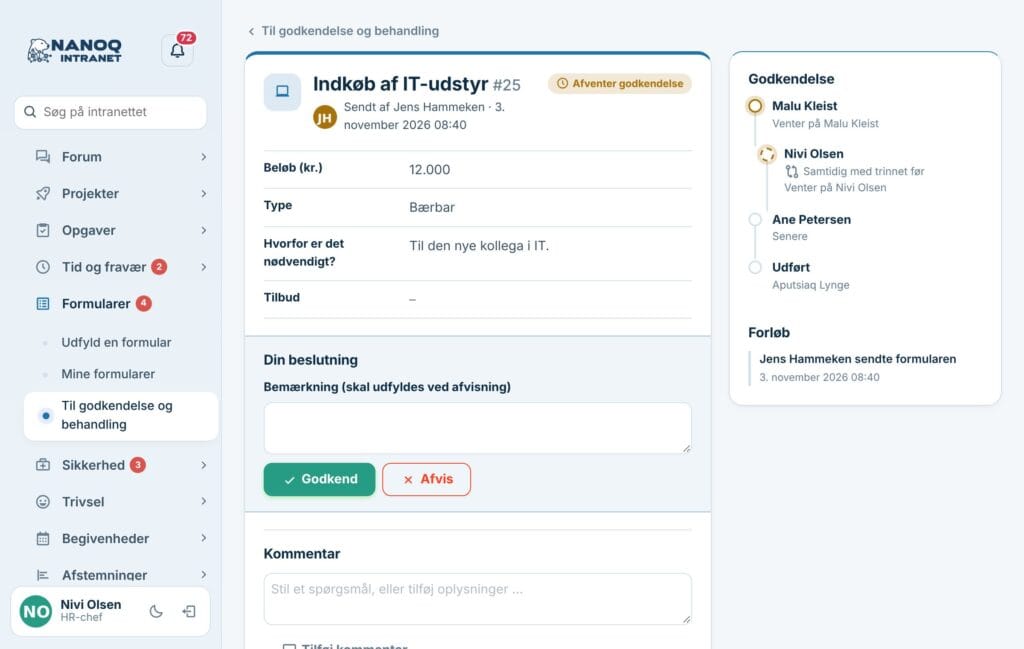
Skal du godkende, får du besked, og formularen står under Til godkendelse og behandling → Til godkendelse.
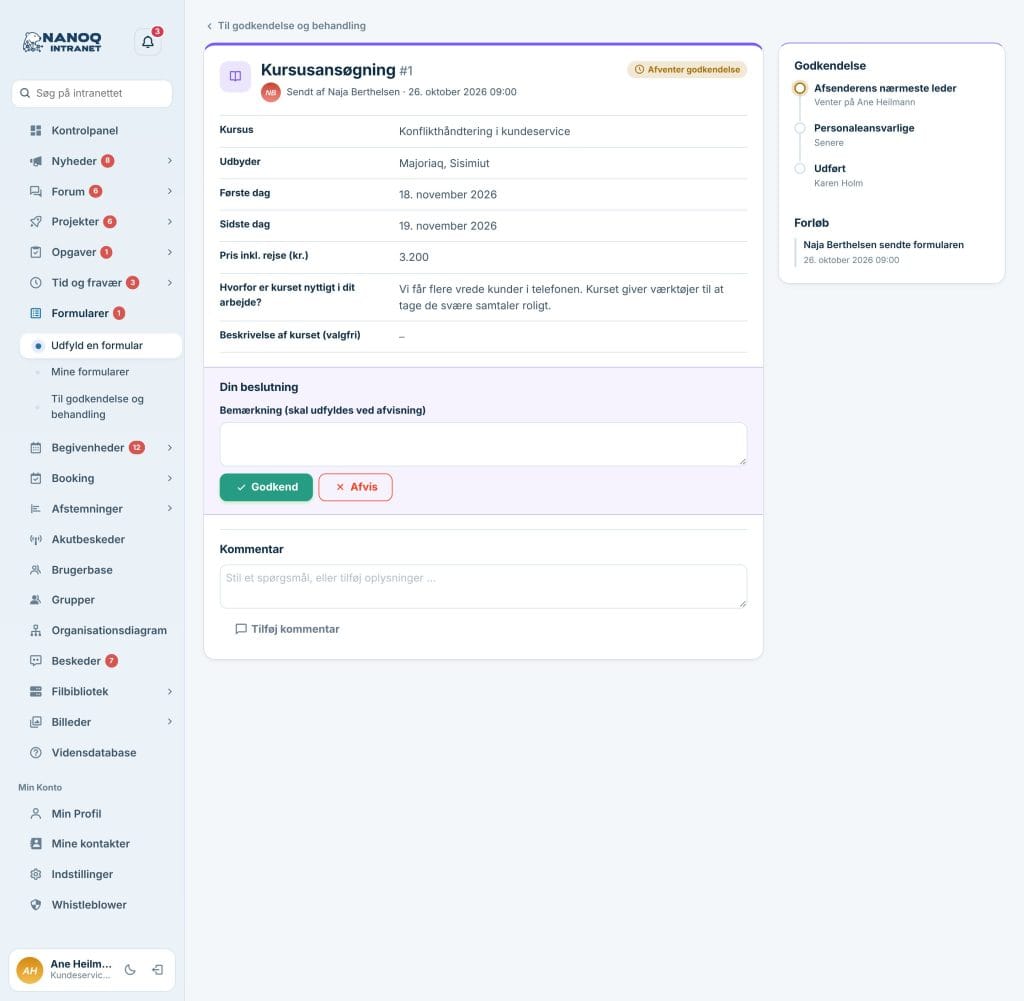
- Åbn formularen, og læs svarene.
- Skriv evt. en bemærkning – den skal udfyldes, hvis du afviser.
- Klik på Godkend eller Afvis.
I hvert trin er det nok, at én af godkenderne tager stilling. Når et trin er godkendt, går formularen videre til næste trin. Ingen kan godkende deres egen formular – så går den til den næste i rækken.
Udfør opgaven
Modtagerne – fx indkøberen eller IT – finder de godkendte formularer under Til behandling. Når opgaven er løst, åbner du formularen, skriver evt. en Bemærkning til afsenderen og klikker på Markér som udført. Afsenderen får besked.
Byg en formular
Administratorer og de roller, der er valgt under indstillingerne, ser fanen Administrer formularer med alle formularer, deres godkendelsestrin og antal svar.
- Klik på Ny formular – eller start fra en skabelon: Kursusansøgning, Indkøbsanmodning eller Adgang til et IT-system.
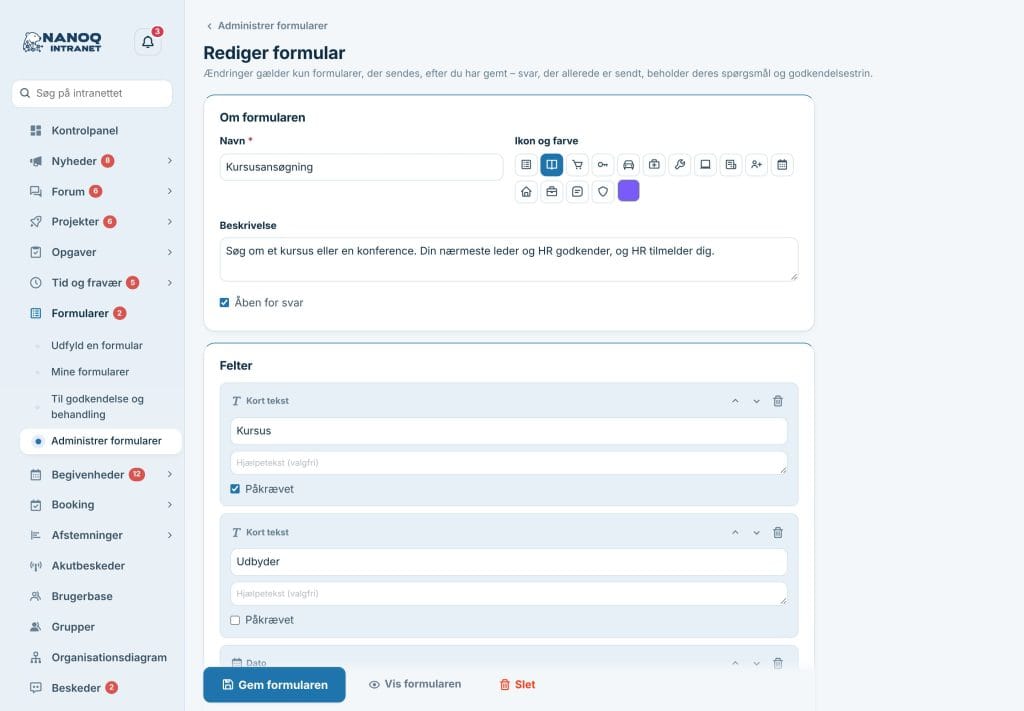
- Under Om formularen skriver du navn og beskrivelse og vælger ikon og farve. Åben for svar bestemmer, om formularen kan udfyldes.
- Under Felter tilføjer du felterne: Overskrift og tekst, Kort tekst, Lang tekst, Tal, Dato, Valgliste, Ét valg, Flere valg, Ja/nej, E-mail og Fil. Hvert felt kan have en hjælpetekst og være påkrævet, og pilene flytter det op og ned.
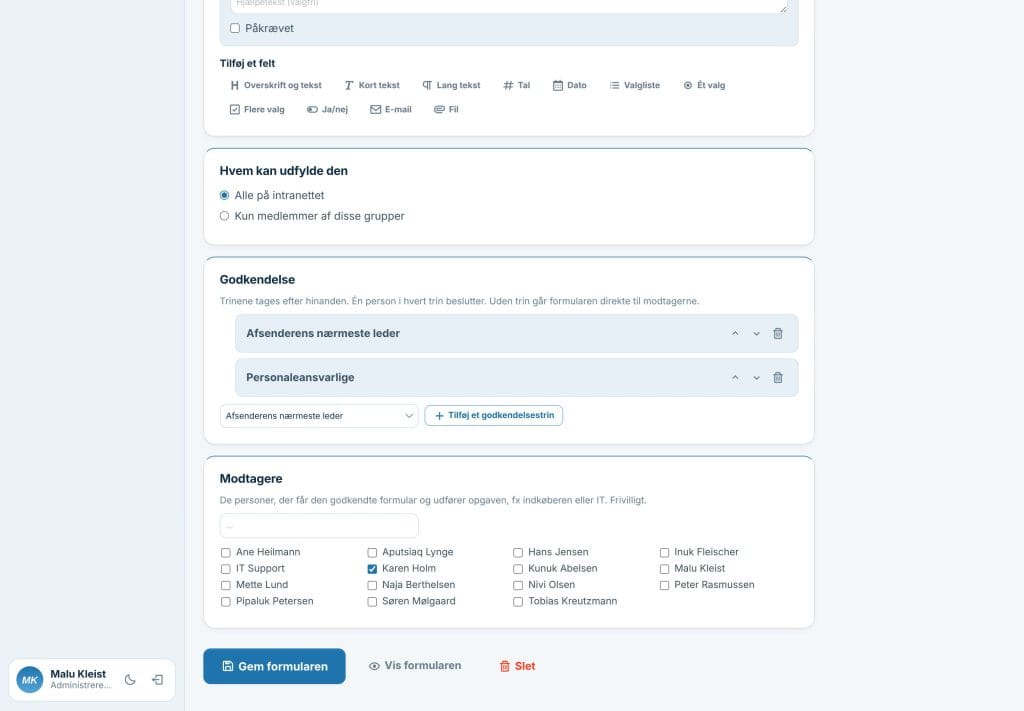
- Under Hvem kan udfylde den vælger du Alle på intranettet eller Kun medlemmer af disse grupper.
- Klik på Gem formularen. Vis formularen viser den, som medarbejderne ser den.
Ændringer gælder kun formularer, der sendes efter, du har gemt – svar, der allerede er sendt, beholder deres spørgsmål og trin. En formular med svar bliver lukket og arkiveret i stedet for slettet.
Godkendelsestrin og modtagere
Under Godkendelse vælger du et trin i listen og klikker på Tilføj et godkendelsestrin. Trinene tages efter hinanden – eller samtidig med trinnet før, når du sætter flueben ved Samtidig med trinnet før:
- Afsenderens nærmeste leder – fra organisationsdiagrammet, ellers lederen af afsenderens afdeling.
- Personaleansvarlige – dem, der er markeret som personaleansvarlige.
- Udvalgte personer – de personer, du vælger.
- Lederne af en gruppe – fx IT eller Økonomi.
Findes der ingen godkender i et trin, går formularen til en administrator. Uden trin går formularen direkte til modtagerne.
Under Modtagere vælger du de personer, der får den godkendte formular og udfører opgaven. Det er frivilligt.
Betingelser og Alle skal godkende
Et felt eller et godkendelsestrin kan gælde på betingelse:
- Felter: vis fx feltet “Hvorfor haster det?” kun, når nogen har svaret ja til “Haster det?”.
- Trin: lad fx et ekstra trin gælde, når prisen er over 10.000 kr.
Et trin med udvalgte personer kan sættes til Alle skal godkende. Så går formularen først videre, når hver af dem har godkendt, og i forløbet kan alle se, hvem der mangler.
En betingelse har ét led (ingen og/eller), og filfelter kan ikke bruges som betingelse.
Samtidige trin, og/eller og Ret svaret
- Samtidige trin: sæt flueben ved Samtidig med trinnet før på et godkendelsestrin, så det sendes på samme tid som trinnet før – fx økonomi og IT på én gang. Formularen går videre, når alle trinene i gruppen har godkendt.
- Og/eller: en betingelse på et felt eller et trin kan have flere regler, der skal være opfyldt alle sammen (og) eller hvoraf én er nok (eller) – fx “beløb over 10.000 eller type er Bærbar”.
- Ret svaret: mens formularen venter på godkendelse, kan afsenderen klikke på Ret svaret. Godkendelsen starter forfra fra første trin, og dem, der allerede har godkendt, får besked.
Alle svar og Excel
Klik på Svar ud for en formular under Administrer formularer for at se alle svar på formularen. Knappen Excel henter dem som en CSV-fil. Godkendere og modtagere kan se de svar, de har haft i hænderne; dem, der må bygge formularer, kan se alle svar.
På kontrolpanelet
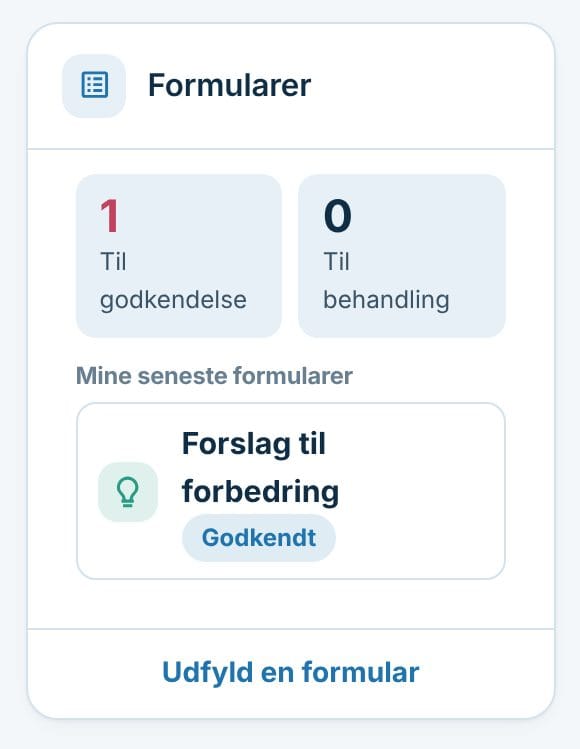
Widgetten Formularer viser, hvor mange formularer der venter på dig Til godkendelse og Til behandling, og dine seneste formularer. Velkomstbanneret har genvejen Formularer. Har du tidligere tilpasset dit kontrolpanel, tilføjer du widgetten under Tilpas.
For administratorer
Under Nanoq → Formularer:
| Indstilling | Det gør den |
|---|---|
| Formularer og godkendelser | Slår modulet til og fra (standard: fra) |
| Hvem må bygge formularer | Roller, der ud over administratorer må bygge formularer og se alle svar |
| Roller uden adgang | Brugere med disse roller kan ikke udfylde eller godkende formularer |
| Største fil (MB) | Den største fil, der kan vedhæftes en formular. Webserveren kan have en lavere grænse |
- Formularer bygges og rettes i intranettet – ikke i wp-admin.
- Vedhæftede filer ligger i en beskyttet mappe og kan kun hentes af dem, der må se svaret.
- Søgningen i intranettet finder også formularerne, og alle beslutninger står i aktivitetsloggen.
Godt at vide
- En halvfærdig formular kan gemmes som kladde og sendes senere. Et sendt svar kan rettes med Ret svaret, så længe det venter på godkendelse – så starter godkendelsen forfra. Du kan også trække det tilbage – eller rette en afvist formular – og sende den igen med Ret og send igen.
- Felter og godkendelsestrin kan vises på betingelse – fx en begrundelse, når noget haster, eller et ekstra trin over et beløb. Et trin kan også kræve, at alle de valgte godkender.
- Godkendere, der lader en formular vente, får en påmindelse.
- Når en medarbejder anonymiseres (GDPR), bliver vedkommendes formularer også anonymiseret.