Vejledninger › Samarbejde
Booking
Book mødelokaler, firmabiler, både, udstyr og overnatning i én kalender. Hver ressource har sine egne regler – og der kan aldrig opstå dobbeltbookinger.
Det gør modulet
Booking samler alt det, I deler, i én kalender: mødelokaler, køretøjer, både, udstyr og overnatning.
- Visningerne Dag, Uge og Måned – og en liste på telefonen.
- Kun ledige og Find ledigt viser, hvad der er ledigt, når du skal bruge det.
- Regler pr. ressource: åbningstider, korteste og længste booking, pause mellem bookinger m.m.
- Godkendelse, hvor det giver mening – fx bilen, båden eller hytten.
- Faste bookinger hver uge eller hver anden uge.
- Udlevering med kilometertal eller motortimer.
- Lokale til begivenheder, påmindelser og bookinger i telefonens kalender.
Modulet er slået fra, til en administrator slår det til. Øverst på alle bookingsiderne står fanerne Book, Mine bookinger, Godkendelser (for godkendere) og Ressourcer.
Book en ressource
- Klik på Booking i menuen – fanen Book åbner.
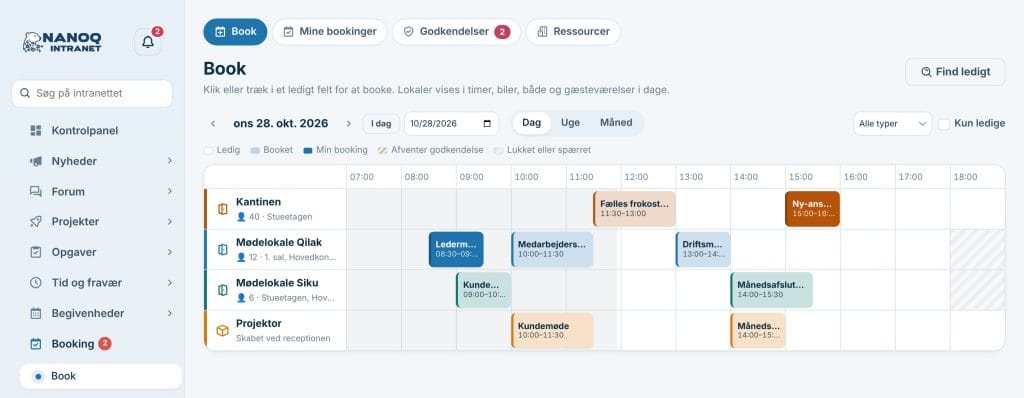
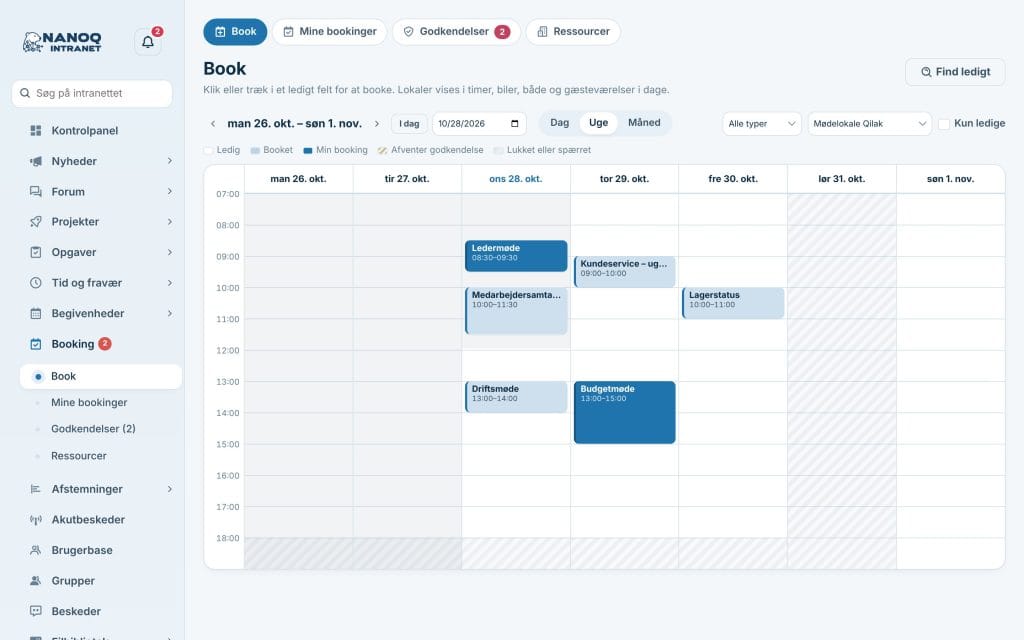
- Vælg Dag, Uge eller Måned, og find dagen med pilene, I dag eller datofeltet. Med Alle typer kan du nøjes med at se fx mødelokaler.
- Klik eller træk hen over den tid, du skal bruge.
- Skriv et formål, hvis ressourcen kræver det, og gem.
Mødelokaler og udstyr bookes i timer, biler, både og overnatning i hele dage. I dagsvisningen står alle ressourcer under hinanden; i ugevisningen vælger du én ressource og ser hele ugen. Træk i kanten af en booking for at forlænge den.
Find ledigt
Slå Kun ledige til for at skjule det, der er optaget. Knappen Find ledigt finder de ressourcer, der er ledige på det tidspunkt, du skal bruge – fx et mødelokale til 8 personer i morgen kl. 10–11.
På telefonen
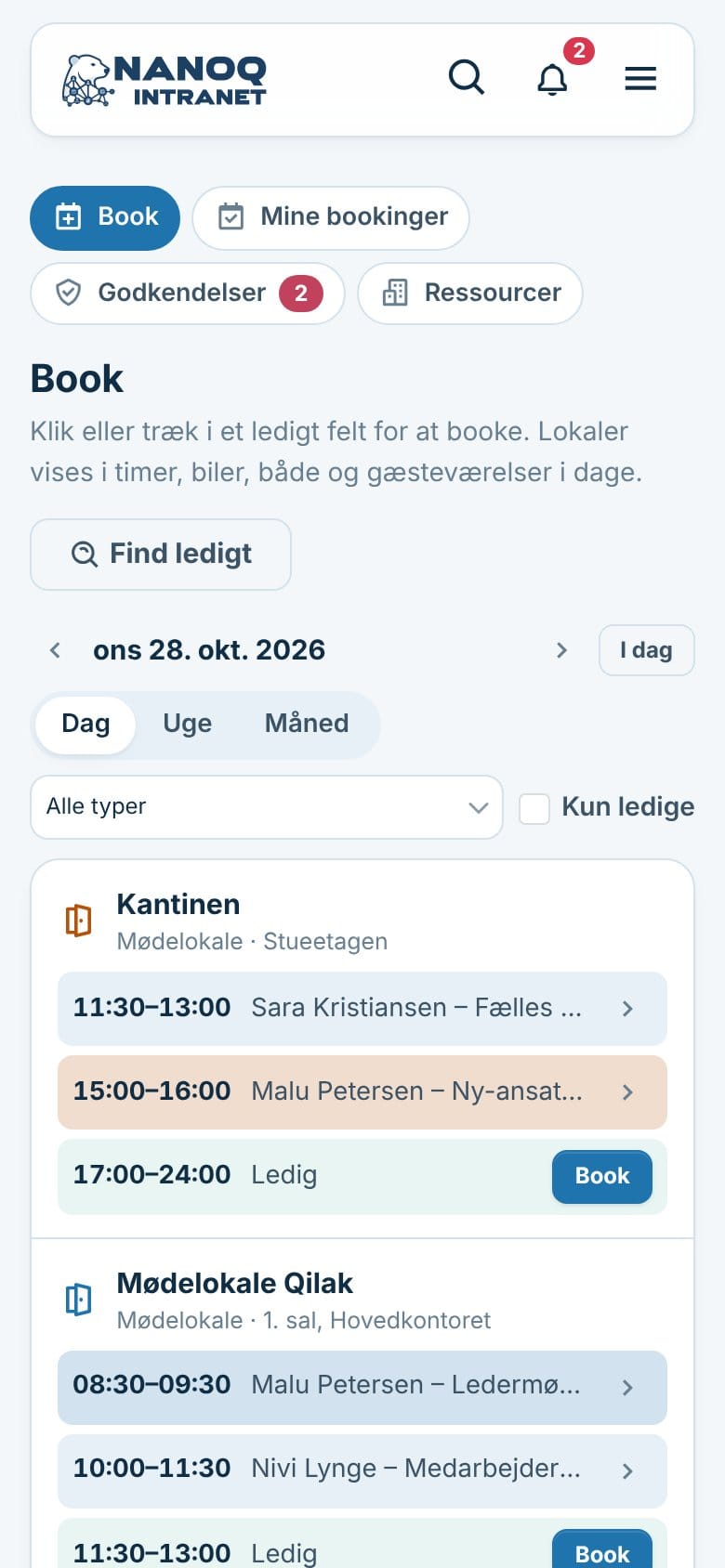
På telefonen vises dagen som en liste pr. ressource med bookingerne og de ledige tider. Tryk Book ud for en ledig tid.
Faste bookinger
Skal du bruge det samme lokale fast, vælger du under Gentag, at bookingen gentages hver uge eller hver anden uge. Nanoq tjekker alle datoerne først og viser, hvilke der er optaget – med Opret de ledige bookes resten.
Når du annullerer en booking i en serie, kan du vælge kun denne eller Annullér denne og de følgende.
Mine bookinger
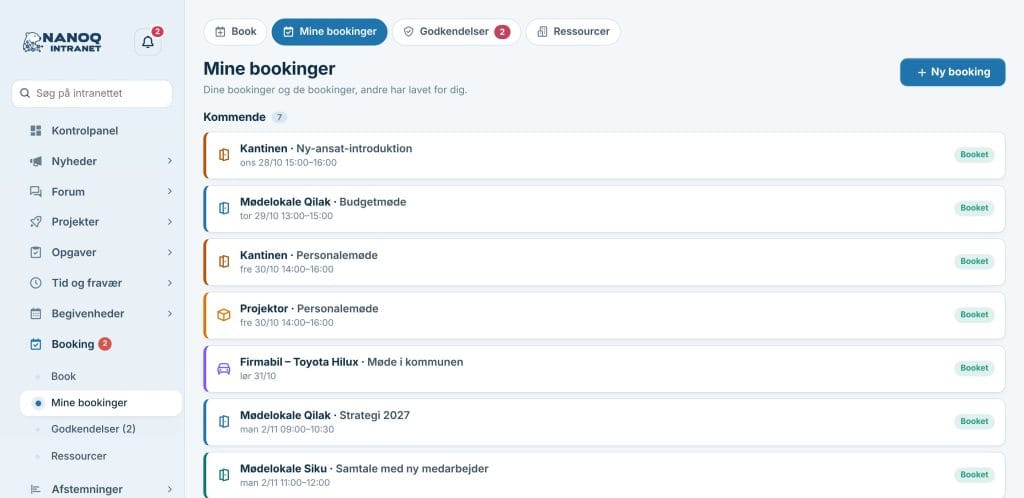
Under Mine bookinger ser du dine kommende bookinger og dem, andre har lavet for dig, samt tidligere og annullerede. Herfra kan du også lave en Ny booking.
- Udlevering: Kræver ressourcen det, noterer du kilometertal eller motortimer, når du henter og afleverer – og en bemærkning, hvis noget er i stykker.
- I din egen kalender: Kopiér linket nederst på siden, og abonnér på det i Outlook, Google eller Apple Kalender. Er Vagtplan slået til, ligger bookingerne i samme kalenderabonnement som vagterne.
- Du får en påmindelse, kort før din booking starter.
- Du kan selv annullere, indtil det tidspunkt administratoren har valgt.
Godkendelse
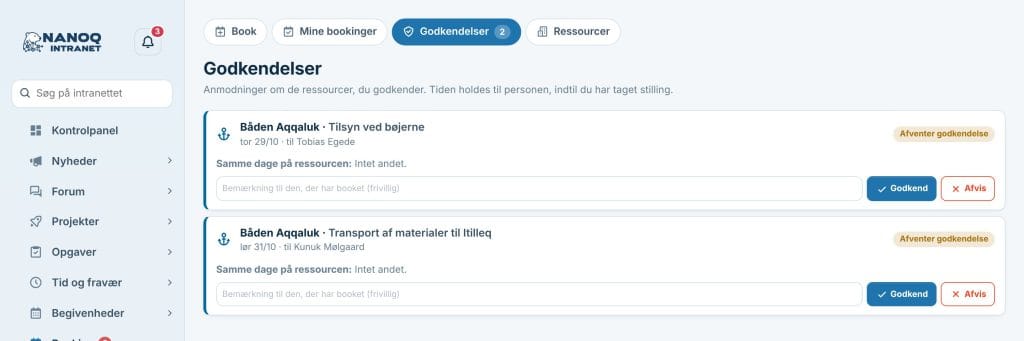
Nogle ressourcer kræver godkendelse. Din booking står så som Afventer godkendelse, men tiden holdes til dig, så ingen andre kan tage den imens.
Hvem der godkender: de godkendere, der er valgt på ressourcen – ellers lederne af dine grupper – ellers administratorerne. Under fanen Godkendelser ser godkenderen anmodningerne og det, der i forvejen er booket samme dage, kan skrive en bemærkning og trykke Godkend eller Afvis. Du får besked om svaret.
Book for andre
- Gruppeledere kan booke for medlemmerne af deres egne grupper.
- Ressourceansvarlige (administratorer, redaktører og de roller, administratoren vælger) kan booke for alle.
Vælg Book for en anden i bookingvinduet. Den, der er booket for, får besked og ser bookingen under Mine bookinger.
Lokale til en begivenhed
Når du opretter en begivenhed, kan du vælge Book lokale i formularen. Stedet udfyldes automatisk, og flyttes eller slettes begivenheden, følger bookingen med.
Et lokale kan kun bookes til en begivenhed på én dag. Er lokalet optaget på det nye tidspunkt, når begivenheden flyttes, beholdes den gamle booking, og der vises en advarsel – så skal du selv finde et andet lokale.
Ressourcer og regler
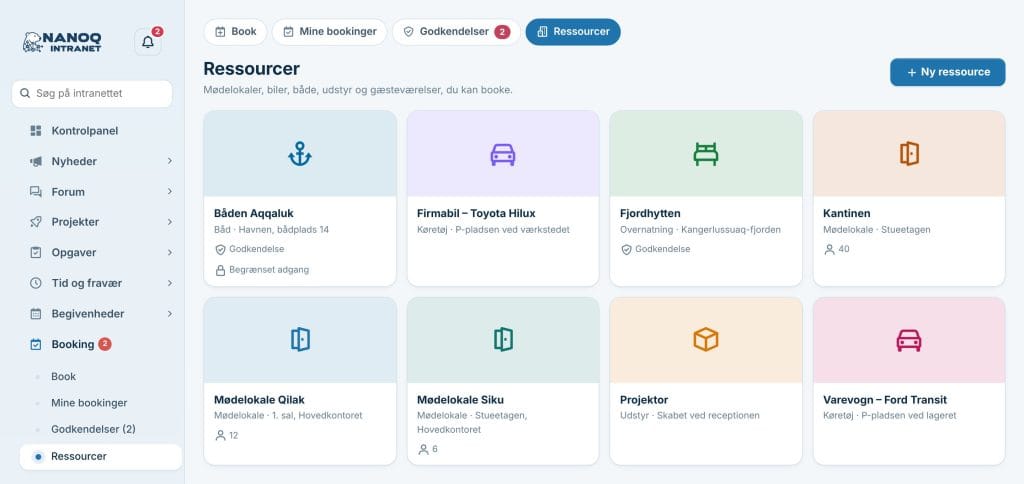
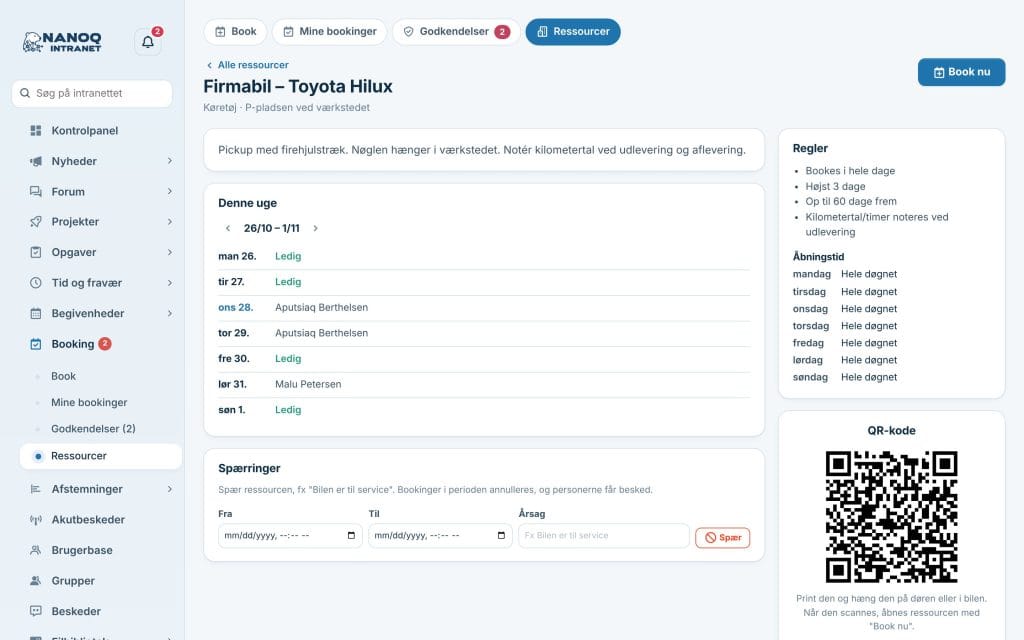
Fanen Ressourcer viser alt, der kan bookes. Klik på en ressource for at se beskrivelse, regler, åbningstid og ugens bookinger – og Book nu. Administratorer og ressourceansvarlige opretter nye med Ny ressource. Hver ressource har sine egne regler:
| Regel | Det betyder |
|---|---|
| Time eller hele dage | Bookes pr. time (fx mødelokaler) eller i hele dage (fx biler og overnatning) |
| Trin | Hvor fint tiden kan vælges, fx hvert kvarter |
| Korteste og længste | Hvor kort og hvor lang en booking må være |
| Dage frem | Hvor langt ude i fremtiden der kan bookes |
| Buffer | Pause mellem to bookinger, fx til rengøring |
| Antal enheder | Flere ens ting bookes som én ressource, fx tre projektorer |
| Åbningstid og lukkedage | Hvornår ressourcen kan bookes, pr. ugedag |
| Formål | Om bookeren skal skrive, hvad ressourcen skal bruges til |
| Udlevering | Kilometertal eller motortimer og bemærkning ved udlevering og aflevering |
| Adgang | Om ressourcen kun kan bookes af bestemte grupper |
| Godkendelse | Om bookinger skal godkendes, og af hvem |
QR-kode og spærringer
Hver ressource har sin egen QR-kode. Print den, og hæng den på døren eller i bilen – når den scannes, åbnes ressourcen med Book nu.
Skal en ressource til service, kan den spærres under Spærringer: vælg fra og til, skriv en årsag, og tryk Spær. Bookinger i perioden annulleres, og de, der havde booket, får besked.
For administratorer
Under Nanoq → Booking:
| Indstilling | Det gør den |
|---|---|
| Booking | Slår modulet til og fra (standard: fra) |
| Roller uden adgang | Brugere med disse roller kan ikke se eller booke ressourcer |
| Ressourceansvarlige | Roller, der ud over administratorer og redaktører må oprette og rette ressourcer, spærre dem og booke for andre |
| Påmindelse før en booking (minutter) | Hvor længe før start brugeren får en påmindelse (0 = ingen) |
| Egen annullering indtil (timer før) | Hvor sent brugerne selv må annullere (0 = altid) |
| Ugens første dag | Hvilken dag ugevisningen starter med |
- Ressourcetyperne – mødelokale, køretøj, båd, udstyr og overnatning – kan omdøbes, og der kan oprettes flere.
- Bookingerne for en ressource kan hentes som CSV til Excel.
- Med shortcoden
[nanoq_booking]kan en oversigt over ledige tider vises på en almindelig WordPress-side (kun for indloggede) – se Shortcodes. - Søgningen i intranettet finder også ressourcerne.
Godt at vide
- To personer kan ikke booke den samme tid – heller ikke hvis de trykker samtidig.
- Velkomstbanneret har genvejen Book og viser din næste booking. Widgetten Ledigt nu viser, hvad der er ledigt lige nu – har du tidligere tilpasset dit kontrolpanel, tilføjer du den under Tilpas.
- Kalenderen bruger lokal tid, ligesom vagtplanen.
- Når en medarbejder anonymiseres (GDPR), annulleres vedkommendes kommende bookinger.