Vejledninger › Sikkerhed og compliance
Microsoft og Google
Log ind med arbejdskontoen fra Microsoft 365 eller Google Workspace, styr Nanoq-grupperne fra Microsoft og Google, og spær automatisk konti, der slettes dér.
Det gør funktionen
Medarbejderne logger ind på intranettet med deres arbejdskonto fra Microsoft 365 (Entra ID) eller Google Workspace – den samme konto, de bruger til mail og dokumenter. Der er ingen ekstra adgangskode at huske, og Microsoft eller Google står for den ekstra sikkerhed (fx godkendelse i Authenticator).
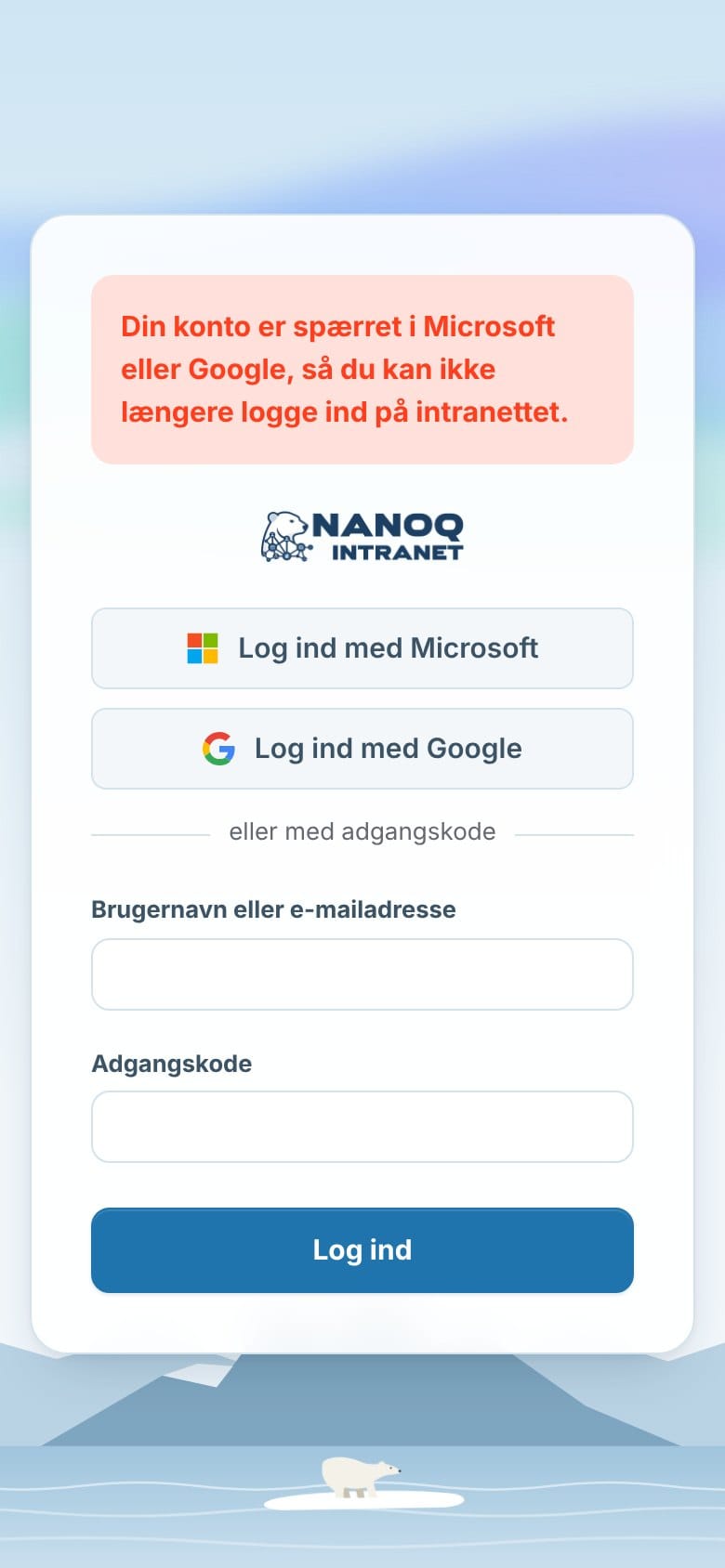
- Knapperne Log ind med Microsoft og Log ind med Google står på intranettets login-side og på WordPress-login.
- Kun jeres egen organisation kan logge ind: jeres Microsoft-organisation (tenant) eller jeres Google Workspace-domæner.
- Grupper hos Microsoft og Google kan styre, hvem der er i hvilke Nanoq-grupper.
- Med synkroniseringen spærres konti, der slettes eller slås fra hos Microsoft eller Google, også i intranettet.
Funktionen er med i prisen og slået fra, til en administrator slår den til.
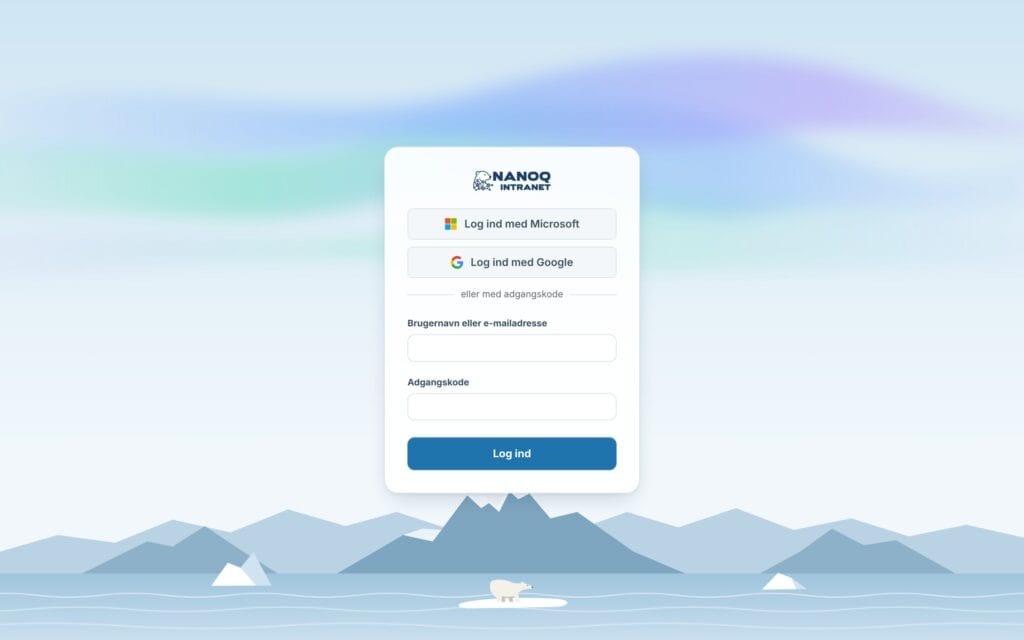
Log ind med din arbejdskonto
- Gå til intranettets login-side, og tryk Log ind med Microsoft (eller Log ind med Google).
- Vælg din arbejdskonto, og log ind, som du plejer hos Microsoft eller Google.
- Du kommer tilbage til intranettet – logget ind.
Har du allerede en bruger på intranettet med den samme e-mailadresse, bliver den brugt. Er du ny, får du en bruger ved første login, hvis administratoren har slået det til – ellers skal en administrator oprette dig først (med den samme e-mailadresse).
Står der Kontoen er ikke fra jeres organisation, har du valgt en privat konto. Log ind med arbejdskontoen.
To-faktor og adgangskoder
Microsoft og Google beder selv om det ekstra trin (kode, app eller nøgle), når jeres organisation kræver det. Derfor springer intranettet sin egen to-faktor-kode over efter login med Microsoft eller Google – det kan administratoren slå fra.
Administratoren kan også vælge, at kun administratorer må bruge adgangskode. Så logger alle andre ind med Microsoft eller Google – også på WordPress-login – og kan ikke nulstille en adgangskode. Login-siden viser »eller med adgangskode (administratorer)«.
I appen
I Nanoq-appen står knappen Log ind med Microsoft på login-siden, og telefonen bliver forbundet efter login som ellers. Google tillader ikke sit login inde i en app – brug QR-koden eller adgangskoden, hvis I bruger Google.
Grupper fra Microsoft og Google
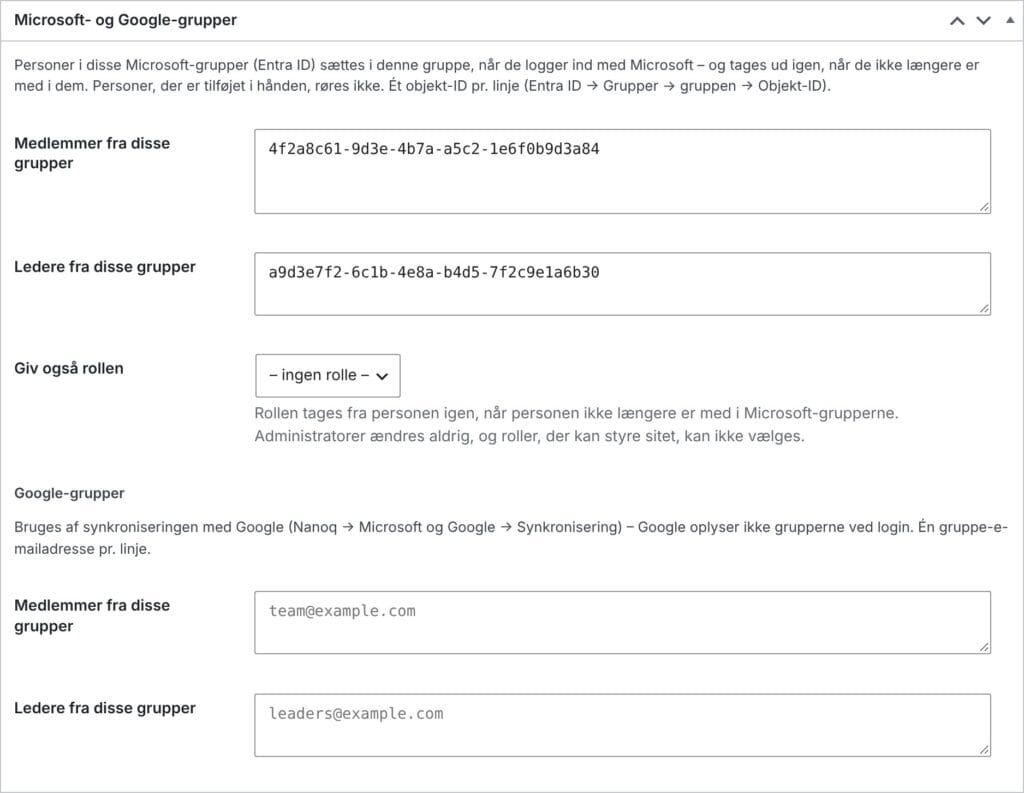
Hver Nanoq-gruppe kan kobles til grupper hos Microsoft eller Google. I wp-admin under Nanoq Grupper → gruppen står boksen Microsoft- og Google-grupper:
- Medlemmer fra disse grupper og Ledere fra disse grupper – Microsoft-grupper med deres objekt-ID (Entra ID → Grupper → gruppen → Objekt-ID), én pr. linje.
- Google-grupper med deres e-mailadresse (fx team@firma.gl), én pr. linje.
- Giv også rollen – en WordPress-rolle, som folk i grupperne får. Roller, der kan styre sitet, kan ikke vælges.
Folk kommer ind i gruppen, når de er med i en af de koblede grupper, og ud igen, når de ikke er længere. Folk, der er sat i gruppen i hånden, røres ikke, og administratorer ændres aldrig. Microsoft-grupper følges ved hvert login; Google-grupper og alle, der ikke logger ind, følges af synkroniseringen.
Synkronisering
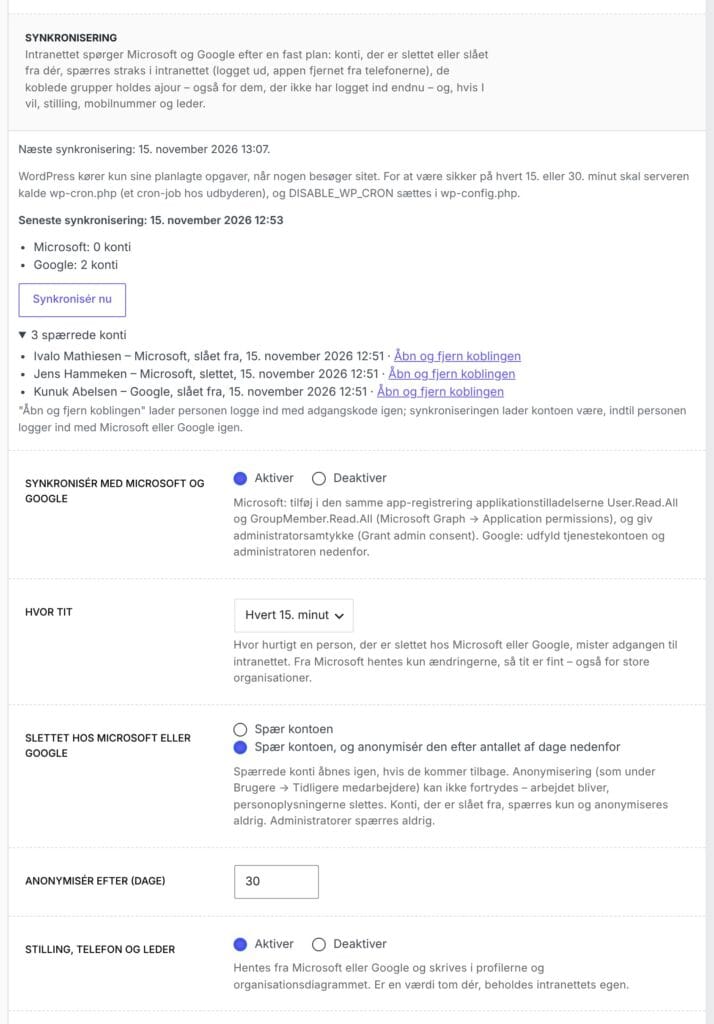
Med synkroniseringen spørger intranettet selv Microsoft og Google efter en fast plan – også om dem, der ikke har logget ind endnu. Administratoren vælger under Hvor tit: hvert 15. minut, hvert 30. minut, hver time, hver 3., 6. eller 12. time eller ved midnat.
Fra Microsoft hentes kun det, der er ændret siden sidst, så selv hvert 15. minut er let – også for store organisationer. En gang i døgnet hentes alt.
WordPress kører kun sine planlagte opgaver, når nogen besøger sitet. Skal det ske præcis hvert 15. eller 30. minut, så bed jeres udbyder om et cron-job, der kalder wp-cron.php.
Spærrede konti
Bliver en konto slettet eller slået fra hos Microsoft eller Google, spærres den i intranettet ved næste synkronisering:
- personen bliver logget ud overalt, og appen fjernes fra telefonerne,
- der kan ikke logges ind – heller ikke med adgangskode,
- login-siden siger, at kontoen er spærret i Microsoft eller Google.
Kommer kontoen tilbage, åbnes den igen. Administratoren kan vælge, at slettede konti også anonymiseres efter et antal dage (som under Brugere → Tidligere medarbejdere) – konti, der kun er slået fra (fx orlov), anonymiseres aldrig.
Administratorer spærres aldrig – de nævnes i stedet i fanen. Og mangler mere end en fjerdedel af de koblede brugere på én gang, spærres ingen: det ligner en fejl i opsætningen, og fanen viser knappen Spær dem alligevel.
Under spærrede konti i fanen står hver spærret konto med Åbn og fjern koblingen, så personen kan logge ind med adgangskode igen.
Stilling, telefon og leder
Slår administratoren Stilling, telefon og leder til, hentes stillingen, mobilnummeret og den nærmeste leder fra Microsoft eller Google og skrives i profilerne og organisationsdiagrammet. Er et felt tomt hos Microsoft eller Google, beholdes det, der står i intranettet.
Sammen med Uppik CRM
Nanoq Intranet og Uppik CRM har hver deres login med Microsoft eller Google. Der bruges kun ét af dem pr. site: er Uppiks sat op, bruger intranettet Uppiks, og intranettets eget træder til side.
Skal I sætte det op fra start på et site med både Nanoq og Uppik, så brug intranettets eget login (Nanoq → Indstillinger → Microsoft og Google), og lad Uppiks login med Microsoft eller Google være slået fra. Det dækker både intranettet og CRM’et – det er den samme WordPress-bruger.
Derfor intranettets eget:
- Alle medarbejdere skal på intranettet, men kun nogle i CRM’et. Nye kolleger får intranettets rolle og grupper – Uppik giver nye brugere en CRM-rolle.
- Adressen, der registreres hos Microsoft og Google, er intranettets egen (
/sso/) og ændres ikke, hvis den hemmelige login-adresse ændres. - Grupper, rolle, synkronisering, spærring og appen sættes op samme sted.
- Én app-registrering hos Microsoft (og én OAuth-klient hos Google) er nok.
To-faktor i Uppik: kræver Uppik to-faktor-login for CRM-medarbejderne, så brug Uppik CRM 1.30.2 eller nyere og Nanoq 1.69.1 eller nyere. Så tæller login med Microsoft eller Google via intranettet også som to-faktor i Uppik, når Uppiks indstilling for det er slået til – ellers beder Uppik om sin egen kode efter login.
Har I allerede Uppiks login sat op, kan I bare beholde det: intranettets login-side viser Uppiks knapper, og Microsoft-grupperne følges ved login, når I har Uppik CRM 1.30.1 eller nyere. Vil I bruge synkroniseringen, så udfyld den samme app-registrering under Microsoft 365 i intranettets fane – synkroniseringen bruger intranettets egne felter.
Opsætning: Microsoft 365
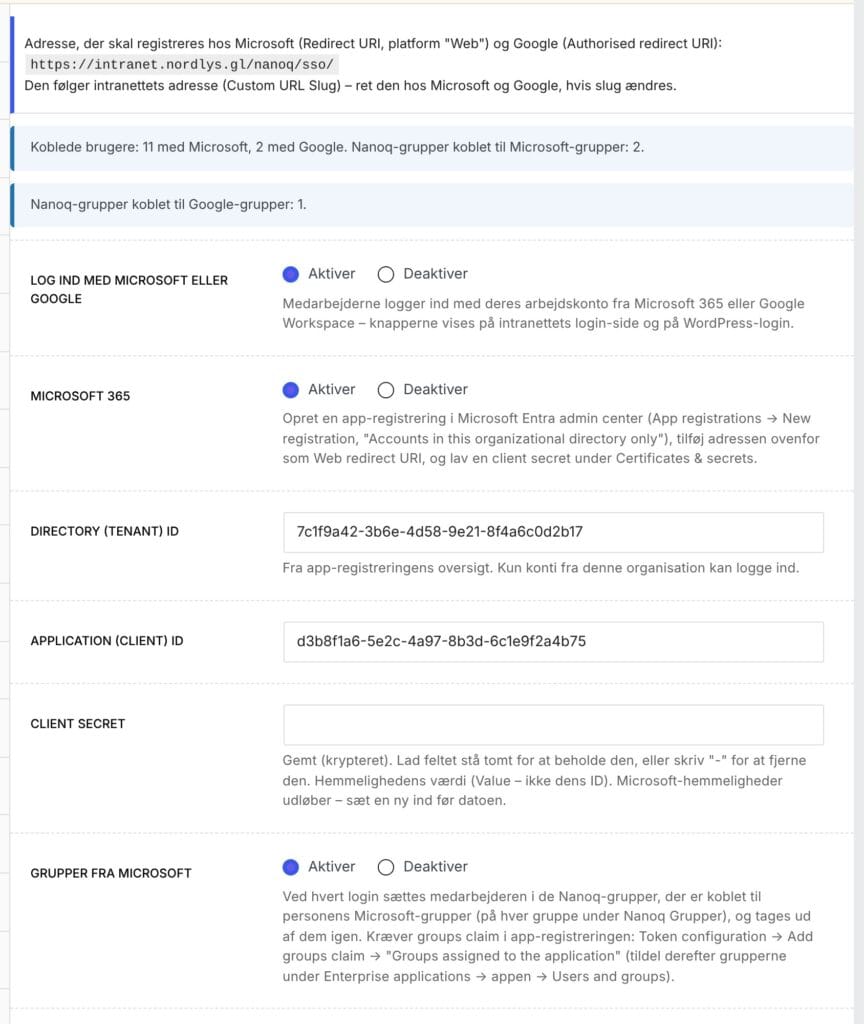
- I Microsoft Entra admin center: App registrations → New registration, »Accounts in this organizational directory only«.
- Under Redirect URI vælges platformen Web, og adressen fra fanen indsættes (den slutter på
/sso/). - Under Certificates & secrets laves en client secret.
- Skal grupperne bruges ved login: Token configuration → Add groups claim – vælg gerne »Groups assigned to the application«.
- Til synkroniseringen: API permissions → Microsoft Graph → Application permissions:
User.Read.AllogGroupMember.Read.All, og tryk Grant admin consent. - På intranettet: Nanoq → Indstillinger → fanen Microsoft og Google. Slå Log ind med Microsoft eller Google og Microsoft 365 til, og udfyld Directory (tenant) ID, Application (client) ID og Client secret.
Opsætning: Google Workspace
- I Google Cloud Console: APIs & Services → Credentials → Create credentials → OAuth client ID, typen »Web application«. Samtykkeskærmen sættes til »Internal«.
- Under Authorised redirect URIs indsættes adressen fra fanen.
- På intranettet udfyldes Jeres Google Workspace-domæner, Client ID og Client secret.
- Til synkroniseringen: lav en tjenestekonto (IAM & Admin → Service accounts) med en JSON-nøgle, slå Admin SDK API til, og giv tjenestekontoen domænedækkende adgang i Google Admin-konsollen (Security → API controls → Domain-wide delegation) med de to læse-scopes, der står i fanen. Indsæt JSON-nøglen og en Workspace-administrators e-mailadresse i fanen.
Godt at vide
- Microsoft og Google sender kun folk tilbage til en https-adresse, så intranettet skal køre på https.
- Adressen, der registreres hos Microsoft og Google, følger intranettets adresse. Ændres den, skal den også rettes hos Microsoft og Google.
- Hemmelighederne gemmes krypteret og vises aldrig igen. Lad feltet stå tomt for at beholde dem, eller skriv »-« for at fjerne dem.
- Logins, spærringer og nye brugere står i aktivitetsloggen under Login.
- Knappen Synkronisér nu i fanen kører synkroniseringen med det samme og viser resultatet.