Vejledninger › Samarbejde
Personer
Brugerbase, profiler, profilbilleder, profilfelter, kontakter og “Sidst aktiv” – så det er let at finde den rette kollega.
Det gør modulet
Personer er firmaets telefonbog – med billeder.
- Brugerbasen med alle medarbejdere, søgning og filtre.
- Profiler med billede, stilling, kontaktoplysninger og egne felter som kompetencer og sprog.
- Sidst aktiv – hvornår en kollega sidst brugte intranettet (som standard kun for administratorer og HR).
- Kontakter med anmodninger, som skal accepteres.
- Hver person bestemmer selv, hvem der kan se de enkelte oplysninger.
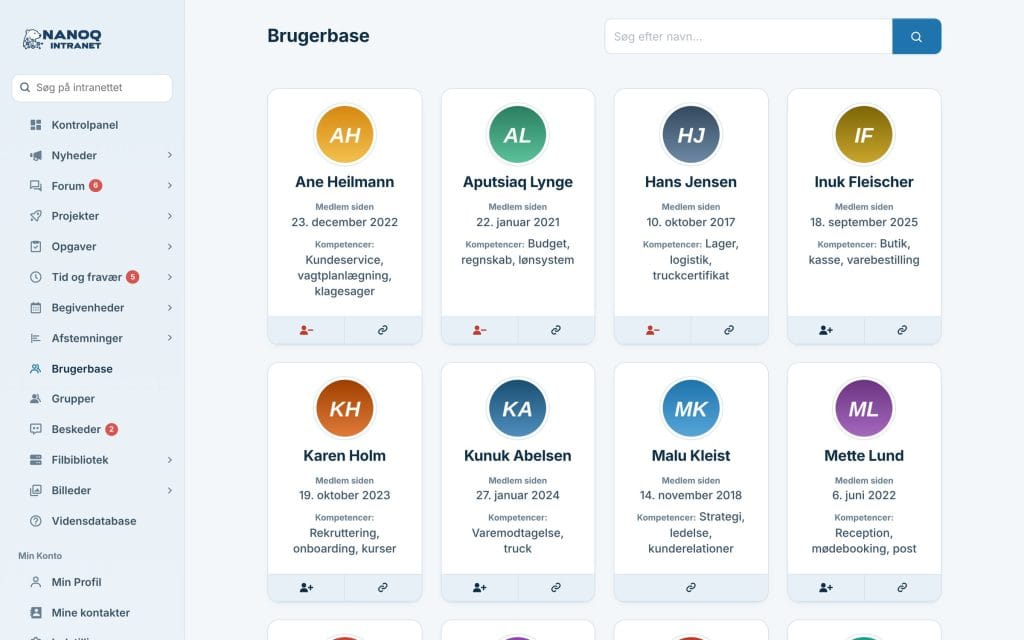
Find en kollega
Klik på Brugerbase i menuen. Søg på navn, stilling, lokation eller fx en kompetence. Klik på kortet for at se profilen.
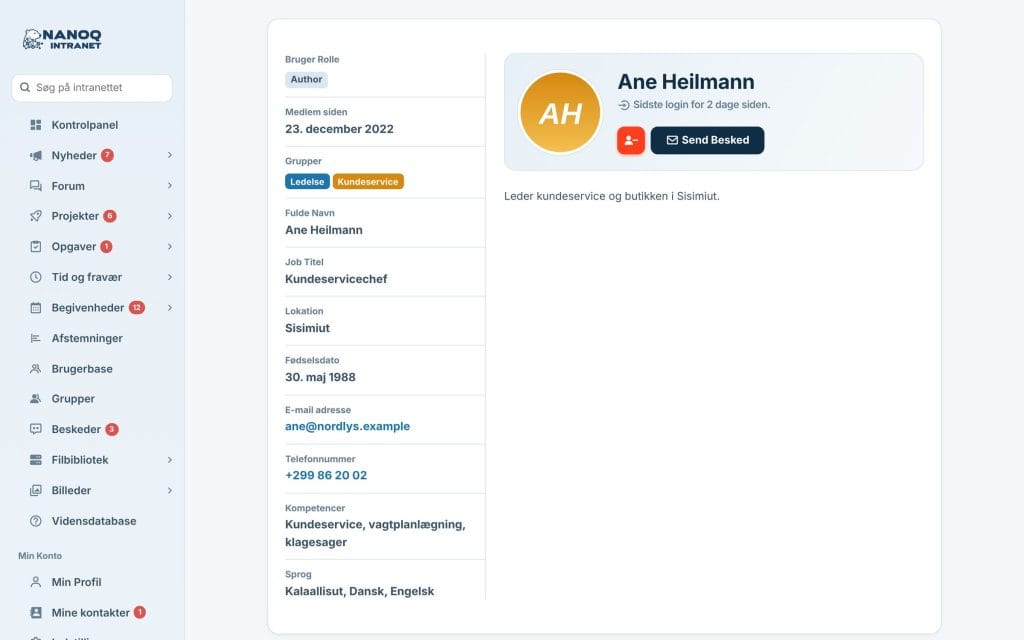
Udfyld din profil
Gå til Indstillinger (eller klik på dit navn nederst i menuen):
- Upload et profilbillede – det beskæres automatisk til et kvadrat.
- Udfyld stilling, telefon og lokation.
- Vælg, om telefon og e-mail er Synlig for alle.
- Vælg ved Fødselsdato, hvem der kan se den (alle medlemmer, dine grupper, dine kontakter eller kun dig), og sæt evt. flueben i Vis kun dag og måned, så årstallet ikke vises (fra version 1.59). Må alle medlemmer se den, står din fødselsdag også i begivenhedskalenderen – uden årstal (fra version 1.60).
- Udfyld Flere oplysninger (de felter, administratoren har oprettet).
- Gem.
Ved hvert felt under Flere oplysninger er knappen Hvem kan se det? med fem niveauer:
| Niveau | Hvem ser feltet |
|---|---|
| Offentlig | Alle – også på firmaets hjemmeside, hvis den viser medarbejdere |
| Alle medlemmer | Alle, der er logget ind |
| Mine grupper | Kolleger, du deler en gruppe med |
| Mine kontakter | Dine kontakter |
| Kun mig | Kun dig og administratorer |
Kontakter
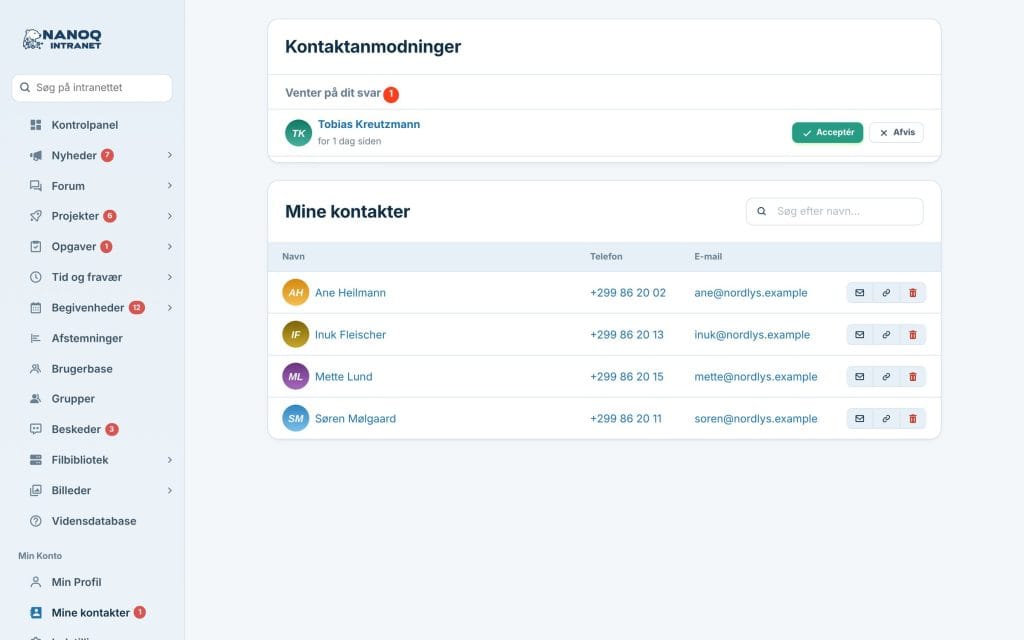
Klik på kontakt-knappen på en kollegas kort eller profil for at sende en kontaktanmodning. Knappen viser, hvor I er:
- Grå – tilføj.
- Gul – anmodning sendt (klik for at annullere).
- Grøn – kollegaen har spurgt dig (klik for at acceptere).
- Rød – I er kontakter (klik for at fjerne).
Anmodninger til dig står øverst under Mine kontakter og med en tæller i menuen.
Afviser en kollega din anmodning, kan du ikke sende en ny til samme person før efter 30 dage (administratoren kan ændre det), og der er en grænse for, hvor mange anmodninger du kan sende pr. døgn.
Vil du ikke modtage anmodninger, kan du slå det fra under Indstillinger.
Sidst aktiv
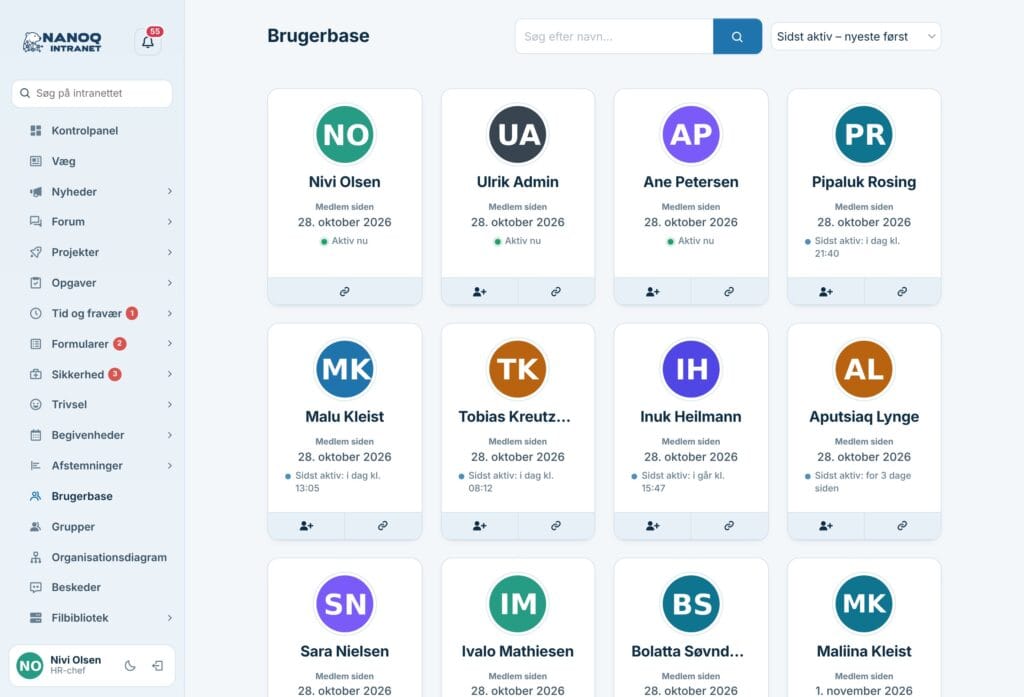
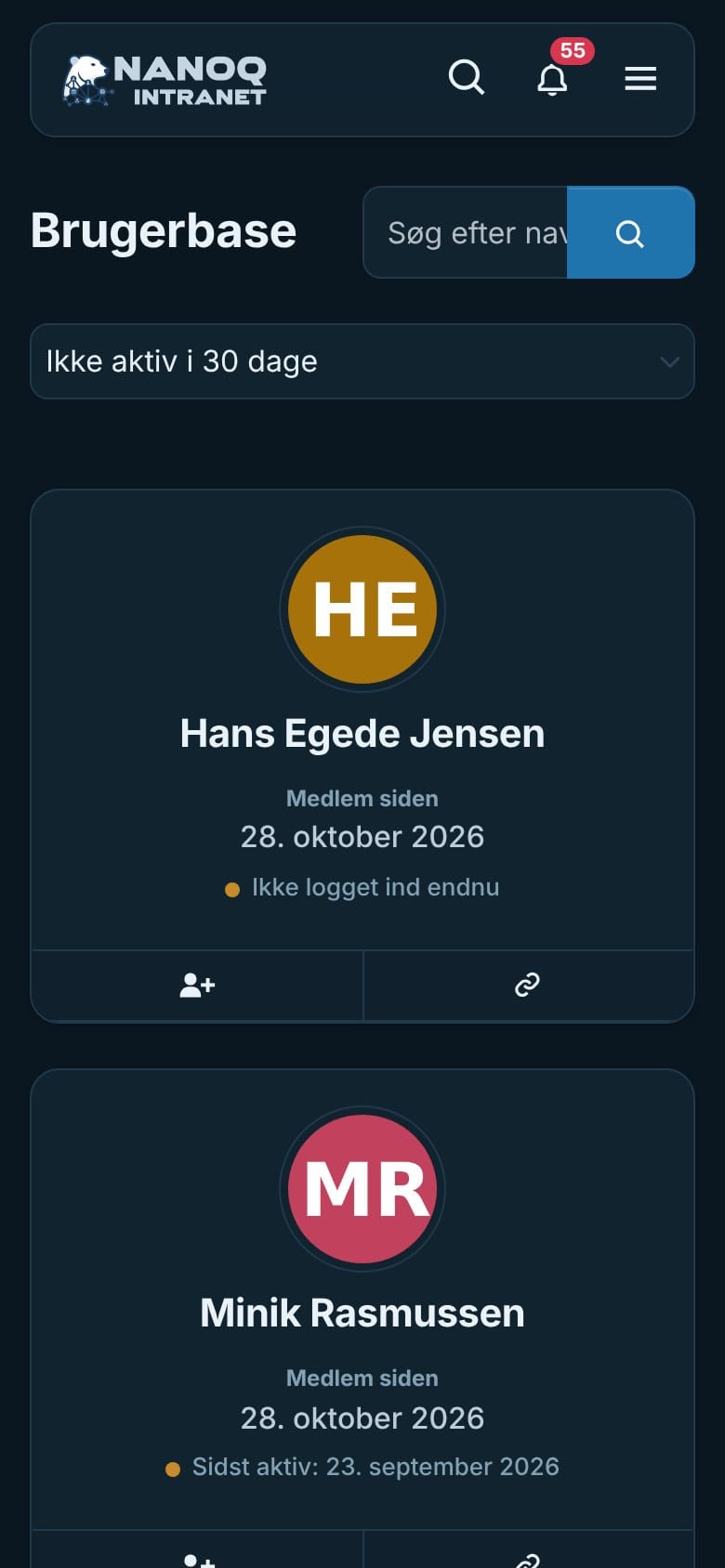
Nanoq viser, hvornår en kollega sidst var logget ind eller brugte intranettet – på profilen, på kortene i brugerbasen og ved projekter:
- Aktiv nu (grøn prik) – inden for de sidste 10 minutter.
- Sidst aktiv: i dag kl. 09:14, i går kl. 16:02 eller for 3 dage siden (blå prik).
- En dato, når det er mere end en uge siden – med orange prik efter 30 dage.
- Ikke logget ind endnu – personen har aldrig logget ind.
Hold musen over linjen for at se det seneste login.
Som standard ser kun administratorer og HR (brugere markeret som Personaleansvarlig) det hos andre. Alle kan altid se deres eget. Administratoren kan give alle adgang eller slå det helt fra.
Sortér brugerbasen: Administratorer og HR har en liste ved søgefeltet med Standardrækkefølge, Sidst aktiv – nyeste først, Sidst aktiv – ældste først og Ikke aktiv i 30 dage. Den sidste viser også dem, der aldrig har logget ind – nyttigt, når konti skal ryddes op, eller når en ny kollega ikke er kommet i gang.
For administratorer
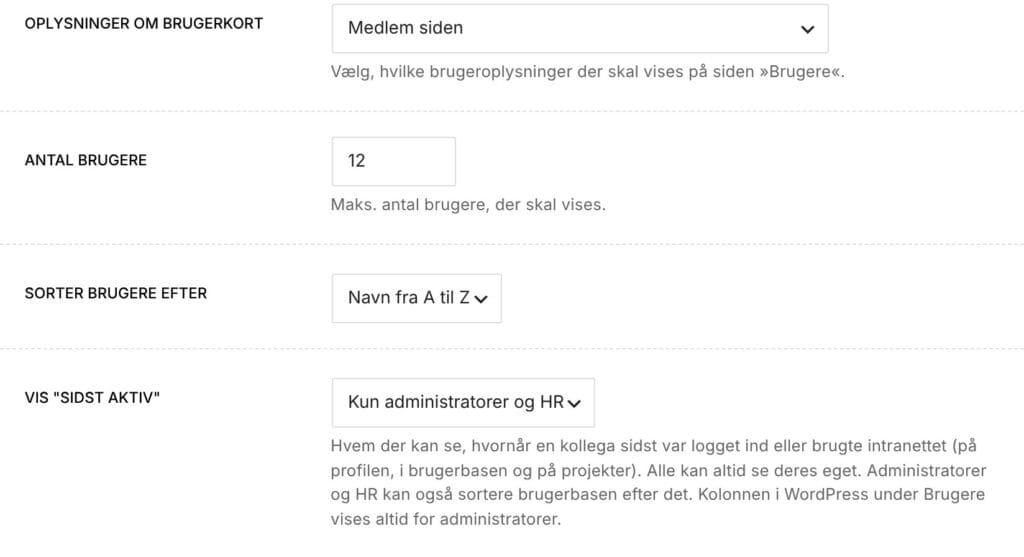
Under Nanoq → Brugere: slå brugerbasen og kontakter til/fra, roller uden adgang, roller der skal udelukkes fra søgning, om medarbejderne selv må uploade profilbillede, og hvad der vises på kortene.
Vis “Sidst aktiv” (sidst under Nanoq → Brugere): Kun administratorer og HR (standard), Alle eller Ingen. I WordPress under Brugere er der desuden en kolonne Sidst aktiv, som kan sorteres – den vises altid for administratorer.
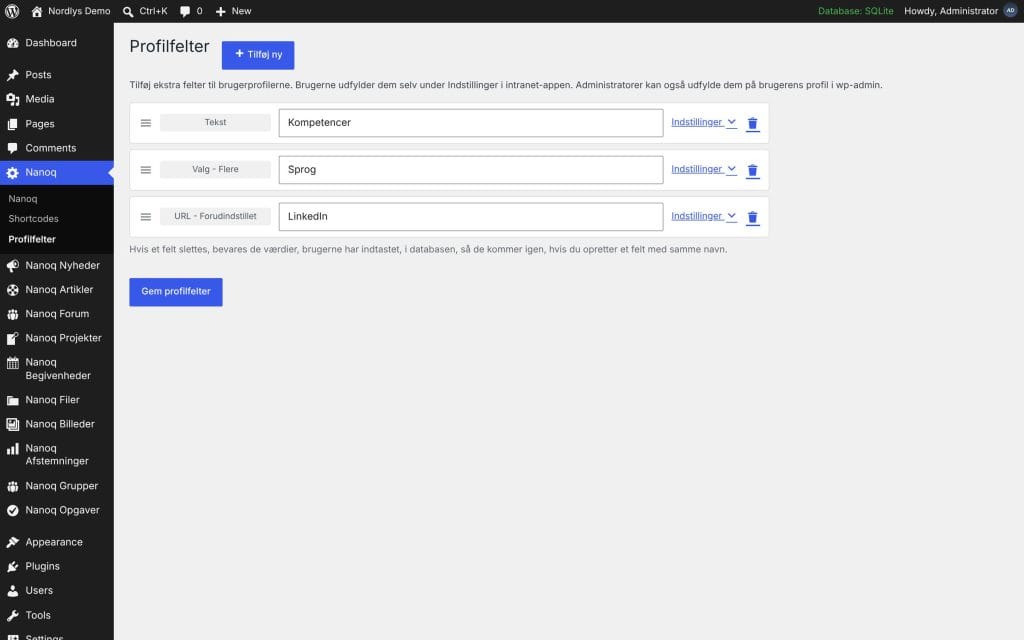
Profilfelter oprettes under Nanoq → Profilfelter. Træk felterne i den rækkefølge, de skal vises. For hvert felt vælger du type (tekst, valgliste, ja/nej, flervalg, dato, sted, land, e-mail, link …), standardsynlighed, om brugeren selv må ændre synligheden, om feltet vises på kortet i brugerbasen, og om det kan søges.
Skjul en konto: I WordPress under Brugere → Rediger kan en konto skjules helt i brugerbasen med Skjul på intranettet – fx en IT-konto. Administratorer kan også ændre profilbilleder og profilfelter for andre.
Godt at vide
- Medarbejdere kan vises på en almindelig side med
[nanoq_users]. Se Shortcodes. - En skjult brugers navn står stadig som forfatter på det indhold, personen selv har lavet.
- “Sidst aktiv” opdateres, når personen åbner en side i intranettet eller WordPress – højst hvert 5. minut. Står intranettet bare åbent i en fane, ændres tidspunktet ikke.
- Før version 1.45 kunne alle se kollegers seneste login på profilen. Nu er det som standard kun administratorer og HR.