Vejledninger › Kom i gang
Installation og første opsætning
Sådan installerer du Nanoq Intranet på en WordPress-side og gør intranettet klar til de første medarbejdere – trin for trin.
Før du starter
Nanoq Intranet er et WordPress-plugin. Det gør en almindelig WordPress-side til et lukket intranet, som medarbejderne logger ind på.
- WordPress 6.0 eller nyere. Nanoq er testet på WordPress 7.1.
- PHP 8 anbefales.
- HTTPS (SSL-certifikat) på siden – medarbejderne logger ind med adgangskode.
- E-mail, der kan sendes fra siden. Brug gerne et SMTP-plugin, så notifikationer ikke havner i spam.
- En administrator-konto i WordPress.
Tag en sikkerhedskopi af siden, før du installerer eller opdaterer plugins.
Intranettet kan ligge på en side, der kun bruges til intranet, eller ved siden af en almindelig hjemmeside. Det afgør, om du skal slå Lås hjemmesiden til (se trin 4).
1. Installer pluginet og aktivér licensen
- Log ind i WordPress som administrator.
- Gå til Plugins → Tilføj nyt → Upload plugin.
- Vælg zip-filen med Nanoq Intranet, og klik Installer nu.
- Klik Aktivér plugin.
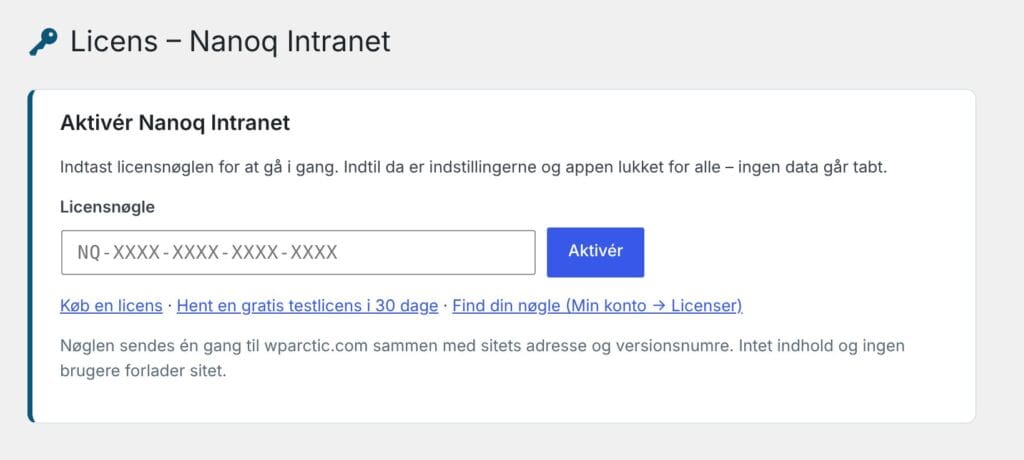
- Gå til Nanoq → Licens, indsæt licensnøglen (
NQ-…), og klik Aktivér.
Indtil licensen er aktiveret, viser menuen kun Nanoq med licenssiden, og intranettet er lukket for alle – ingen data går tabt. Licensnøglen står i ordremailen og under Min konto → Licenser på wparctic.com. Vil I prøve først, kan I hente en gratis testlicens i 30 dage via linket på licenssiden.
Nøglen sendes én gang til wparctic.com sammen med sidens adresse og versionsnumre. Intet indhold og ingen brugere forlader siden.
Efter aktiveringen har WordPress fået en række nye menupunkter: Nanoq (indstillingerne), Nanoq Grupper, Nanoq Nyheder, Nanoq Filer og flere. Pluginet opretter selv de databasetabeller, det skal bruge.
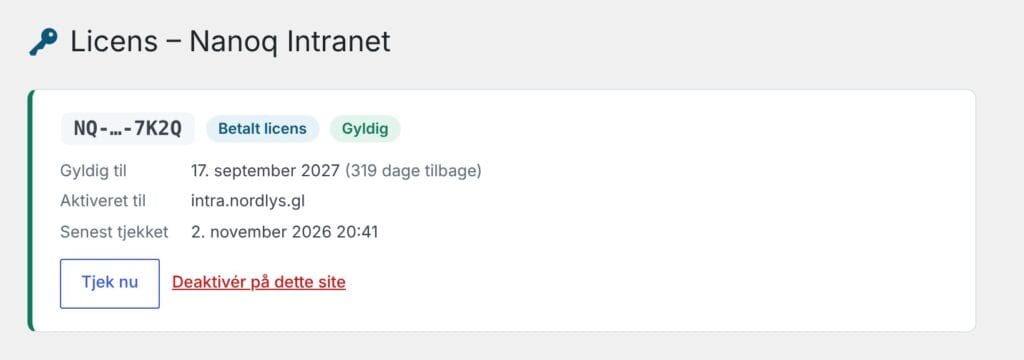
Under Nanoq → Licens ser du siden, nøglen, om licensen er betalt eller en testlicens, og hvor længe den gælder. Tjek nu henter status fra wparctic.com, og Deaktivér på dette site frigiver licensen, så den kan aktiveres på en anden adresse – fx når intranettet flytter. En licens gælder én side; en kopi (fx en testside) får en besked, men virker fortsat.
2. Åbn indstillingerne
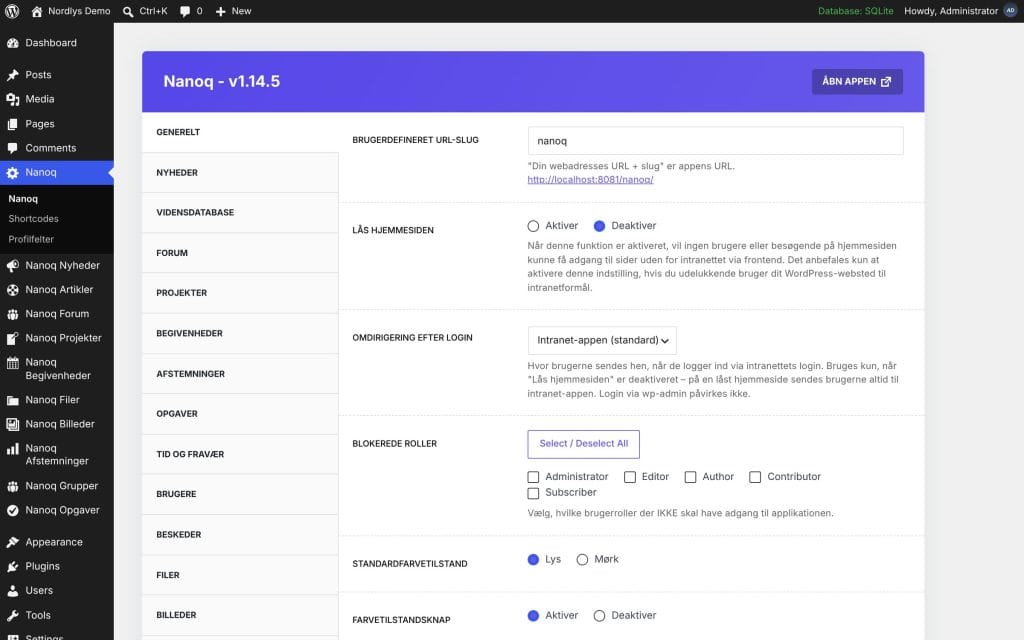
Indstillingerne ligger under Nanoq i menuen i WordPress. Øverst står versionsnummeret og linket ÅBN APPEN, som åbner selve intranettet i en ny fane.
Indstillingerne er delt i faner: Generelt og én fane pr. modul (Nyheder, Vidensdatabase, Forum, Projekter, Begivenheder, Afstemninger, Brugere, Beskeder, Filer, Billeder, Opgaver, Tid og fravær, Whistleblower, To-faktor-login, Skjult login m.fl.). Husk at gemme nederst, når du har ændret noget.
3. Vælg intranettets adresse
Under Generelt → Brugerdefineret URL-slug bestemmer du, hvor intranettet ligger. Standard er nanoq, så intranettet findes på https://jeres-side.dk/nanoq/.
Vælg et kort ord uden mellemrum og æøå, fx intra eller portal. Skifter du adressen senere, virker gamle bogmærker ikke længere.
4. Lås hjemmesiden – eller lad være
Generelt → Lås hjemmesiden bestemmer, om resten af WordPress-siden kan ses:
- Aktiver, hvis siden kun bruges til intranet. Alle besøgende sendes til intranettets login, og ingen almindelige sider er synlige.
- Deaktiver, hvis siden også er jeres offentlige hjemmeside, eller hvis I vil vise intranet-indhold på almindelige sider med shortcodes.
Under Omdirigering efter login vælger du, hvor medarbejderne lander efter login: i appen (standard), på forsiden eller på en bestemt side. Er siden låst, lander alle i appen.
Har I Uppik CRM på samme site, kan Uppiks egne sider – fx kundeportalen og offentlige links – stadig nås, selv om hjemmesiden er låst (fra version 1.66.8).
5. Design, logo og farver
Under Generelt vælger du:
- Design: Arktisk (standard) eller Klassisk.
- Logo til lys og mørk tilstand, Primær farve og evt. et billede til velkomstbanneret.
- Standardfarvetilstand (lys/mørk), og om medarbejderne selv må skifte.
6. Slå modulerne til
Hver fane har øverst en knap, der slår modulet til eller fra. Moduler, der er slået fra, forsvinder fra menuen og indlæses slet ikke.
Start gerne med få moduler – fx Nyheder, Personer, Beskeder og Filbibliotek – og slå flere til, når medarbejderne er kommet godt i gang. Whistleblower, To-faktor-login og Skjult login er slået fra, til du selv slår dem til.
7. Opret medarbejdere og roller
Medarbejderne er almindelige WordPress-brugere. Opret dem under Brugere → Tilføj ny bruger, og vælg en rolle. Nanoq bruger WordPress’ roller:
| Rolle | Typisk brug |
|---|---|
| Administrator | IT og ledelse. Kan alt, også indstillingerne. |
| Redaktør | Kommunikation og afdelingsledere. Kan skrive nyheder, administrere kategorier, albums og andres indhold. |
| Forfatter | Medarbejdere, der må oprette indhold (nyheder, projekter, begivenheder). |
| Abonnent | Almindelige medarbejdere, der læser, deltager og kommenterer. |
Hvad hver rolle må, styres pr. modul med felterne Begræns adgang (hvem må se modulet) og fx Tilføj indlæg eller Fil upload (hvem må oprette). Under Generelt → Blokerede roller vælger du roller, der slet ikke må bruge intranettet.
Medarbejderne udfylder selv telefon, stilling og profilbillede under Indstillinger i appen. Se Personer.
8. Opret afdelinger som grupper
Grupper bruges til afdelinger, teams og udvalg. De styrer, hvem der ser hvad, og hvem der godkender ferie.
- Gå til Nanoq Grupper → Tilføj ny gruppe.
- Giv gruppen et navn, en beskrivelse og en farve.
- Tilføj medlemmer, og udpeg en eller flere ledere.
Læs mere i Grupper og adgang.
9. Notifikationer, push og e-mail
Alt, der sker, vises under klokken øverst i menuen. Under Generelt vælger du desuden:
- E-mail Notifikationer – om der må sendes e-mails om nye beskeder, opgaver, ferieansøgninger og lignende.
- Pop-up-notifikationer – en lille boks i hjørnet, mens man er på intranettet.
- Push-beskeder og app – beskeder på telefon og computer, når intranettet er lukket. Kræver https.
- Nye brugere får – de kanaler, nye medarbejdere starter med.
Hver medarbejder vælger selv under Indstillinger → Notifikationer i appen. Læs mere i Notifikationer, push og app.
Installer et SMTP-plugin og send en test-e-mail, før I går i gang. Ellers kan notifikationerne ende i spam.
10. Beskyt filerne
Filer og billeder gemmes i en beskyttet mappe, så de kun kan hentes af medarbejdere, der er logget ind og har adgang.
- Har siden filer fra før beskyttelsen, flyttes de under Nanoq Filer → Filbeskyttelse. Tag en sikkerhedskopi først.
- Kører serveren Nginx, skal mappen også blokeres i serveropsætningen. Reglen står på siden Filbeskyttelse. På Apache og LiteSpeed sker det automatisk.
11. Sikkerhed
- Slå To-faktor-login til – i hvert fald for administratorer.
- Flyt WordPress’ login til en hemmelig adresse med Skjult login.
- Brug stærke adgangskoder, og hold WordPress og plugins opdateret.
12. Planlagte opgaver (WP-Cron)
Påmindelser, automatisk udstempling, oprydning og søgeindeks kører med WordPress’ indbyggede planlægger. Den starter kun, når nogen besøger siden. På sider med lidt trafik anbefales en rigtig cron-job på serveren, der kalder wp-cron.php hvert 5.–15. minut.
13. Sprog
Nanoq følger som standard WordPress’ sprog. Vælg Dansk under Indstillinger → Generelt → Webstedets sprog i WordPress, og installer WordPress’ danske sprogpakke, så datoer og måneder vises på dansk.
Skal intranettet være på grønlandsk, vælger du Kalaallisut under Nanoq → Generelt → Sprog. Hver medarbejder kan også vælge sit eget sprog. Se Sprog og grønlandsk.
Opdatering til en ny version
Fra version 1.31 opdaterer Nanoq Intranet sig selv fra wparctic.com – præcis som plugins fra wordpress.org:
- Når der er en ny version, står den under Plugins og Kontrolpanel → Opdateringer i WordPress. Klik på Vis detaljer for at se, hvad der er nyt, og på Opdatér nu for at opdatere.
- Vil du have, at det sker af sig selv, klikker du på Slå automatiske opdateringer til ud for Nanoq Intranet under Plugins.
- Opdateringer kræver en aktiv licens. Udløber en betalt licens, virker Nanoq fortsat, men uden opdateringer og support, indtil licensen fornyes. En testlicens låser pluginet, når de 30 dage er gået – alle data bevares, og alt åbner igen, når en licens aktiveres.
- Tag gerne en sikkerhedskopi først. Indstillinger og indhold bevares, og nye moduler er slået fra, til du slår dem til.
Kører I version 1.30.3 eller ældre, skal I opdatere én gang i hånden: gå til Plugins → Tilføj nyt → Upload plugin, vælg den nye zip-fil, og vælg Erstat nuværende med den uploadede. Derefter kommer opdateringerne af sig selv.
Fra version 1.46 kræver Nanoq en licens. Opdaterer I fra en ældre version, virker alt som før i 30 dage – aktivér licensen under Nanoq → Licens inden da.
Se, hvad der er nyt, i Ændringsloggen.
Prøv med demodata
Vil du se et færdigt intranet, før I lægger jeres eget indhold ind, kan følge-pluginet Nanoq Demo Data fylde siden med en opdigtet virksomhed: 14 medarbejdere, afdelinger, nyheder, filer, opgaver, vagter og meget mere. Det findes under Værktøjer → Nanoq demodata, og knappen Fjern sletter præcis det, der blev importeret.
Brug demodata på en test-side – ikke på jeres rigtige intranet.
Tjekliste
- Pluginet er aktiveret, licensen er aktiveret under Nanoq → Licens, og ÅBN APPEN virker.
- Adressen er valgt, og Lås hjemmesiden er sat rigtigt.
- Logo, farver og design er valgt.
- De ønskede moduler er slået til, og rollerne er begrænset.
- Medarbejderne er oprettet med de rigtige roller.
- Afdelingerne er oprettet som grupper med ledere.
- E-mail virker, og notifikationer og push er sat op.
- Filbeskyttelse og sikkerhed er på plads.