Vejledninger › Læst og forstået
Læst og forstået
Sådan læser og bekræfter du regler og politikker – og sådan beder du andre om det, følger med i, hvem der mangler, og udgiver en ny version.
Det gør modulet
Med Læst og forstået beder ledelsen eller HR medarbejderne om at læse noget vigtigt – fx personalehåndbogen, IT-sikkerhedspolitikken eller beredskabsplanen – og bekræfte, at de har læst og forstået det. Indholdet kan være en tekst skrevet direkte i modulet, en nyhed, en artikel i vidensdatabasen eller en fil fra filbiblioteket.
Bekræftelserne gemmes med navn, dato og version, så I kan dokumentere over for revisionen, at alle kender reglerne.
Til læsning
- Vælg Læst og forstået i menuen (lige over Min konto). Tallet ved menupunktet viser, hvor meget der venter.
- Under Venter på dig står det, du skal læse, med fristen – fx “Bekræft senest 10. november 2026.” Er fristen overskredet, står der “For sent”.
- Nederst står det, du allerede har bekræftet.
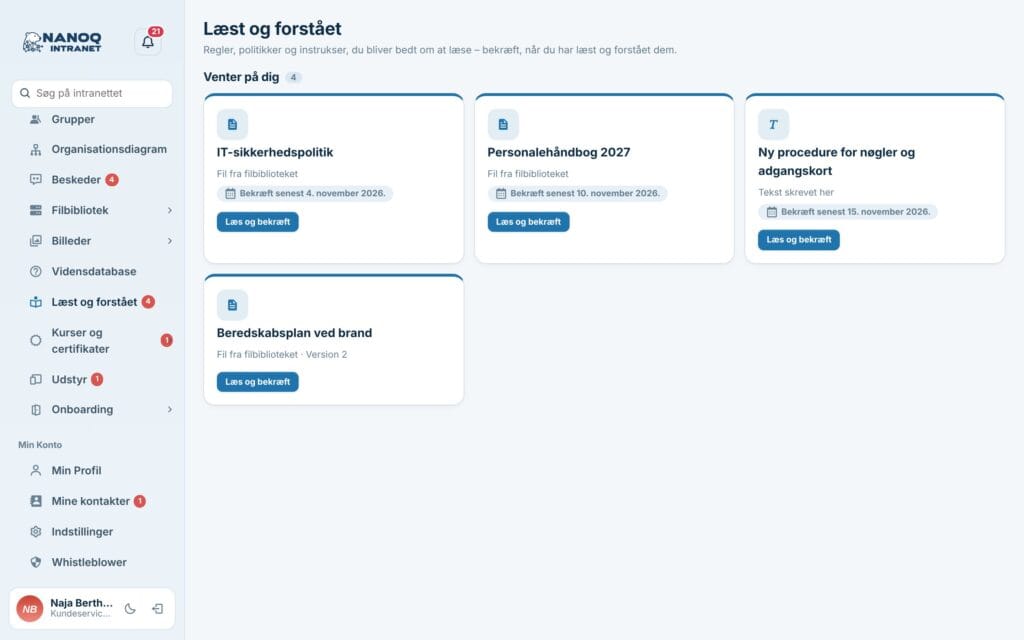
Læs og bekræft
- Klik på Læs og bekræft.
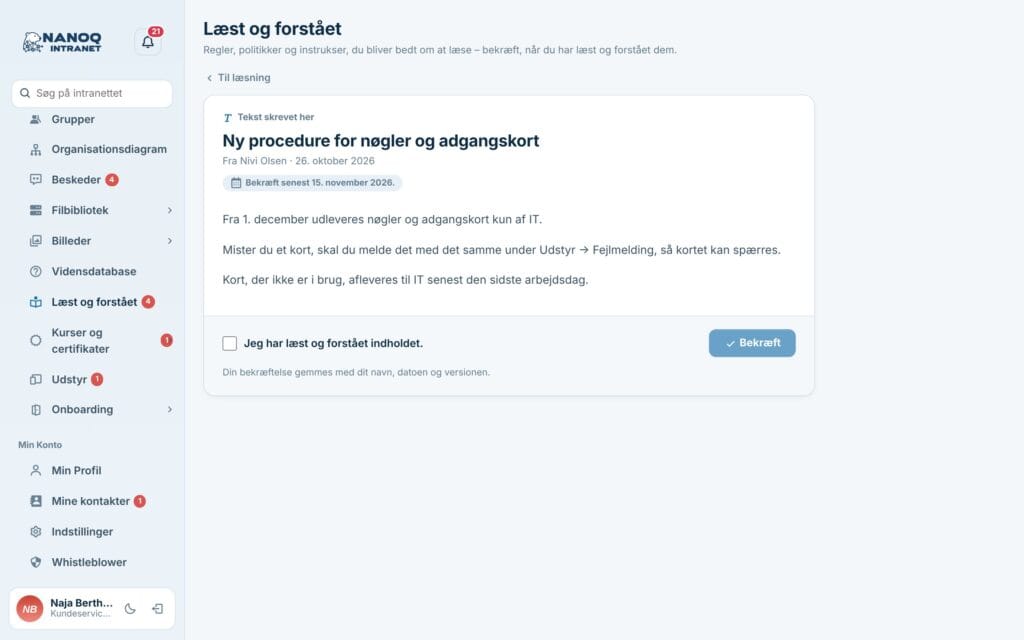
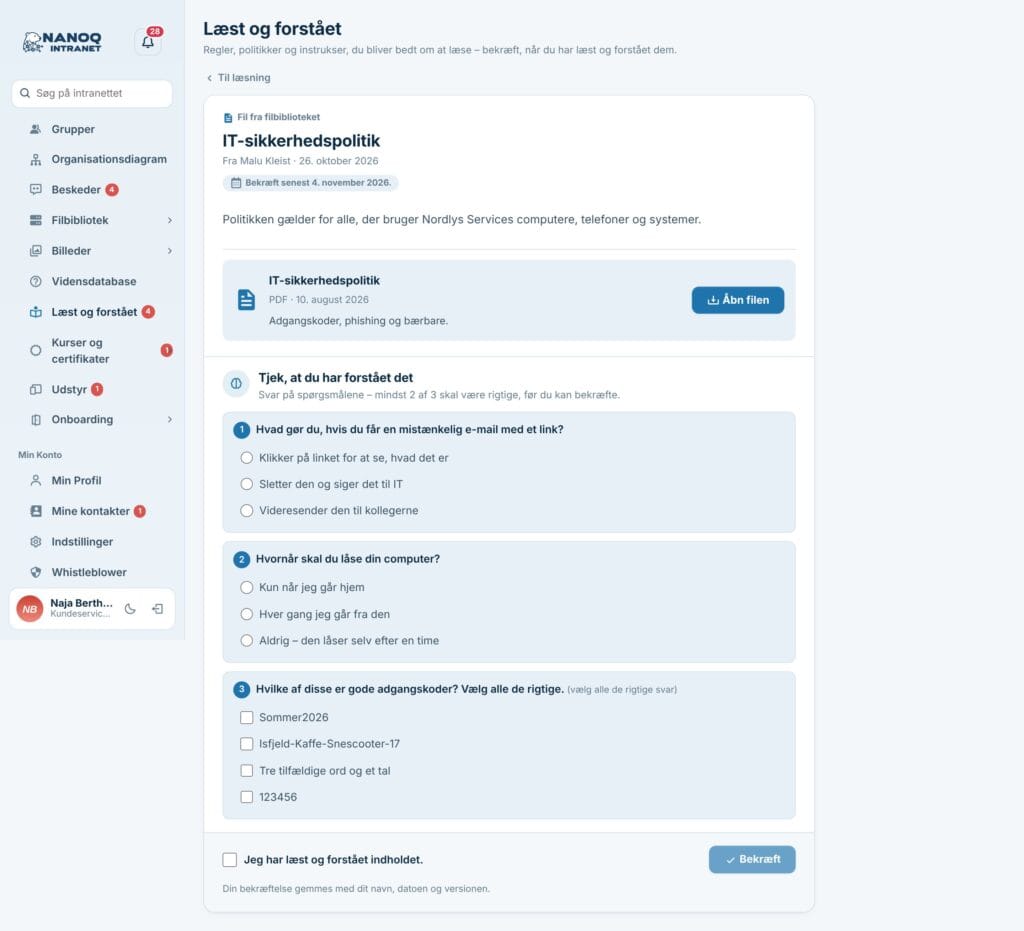
- Læs teksten. Er det en nyhed eller en artikel, vises den direkte på siden. Er det en fil, klikker du på Åbn filen.
- Sæt flueben ved Jeg har læst og forstået indholdet. – knappen virker først, når fluebenet er sat.
- Klik på Bekræft. Der står nu “Bekræftet” med dato og tid.
Din bekræftelse gemmes med dit navn, datoen og versionen.
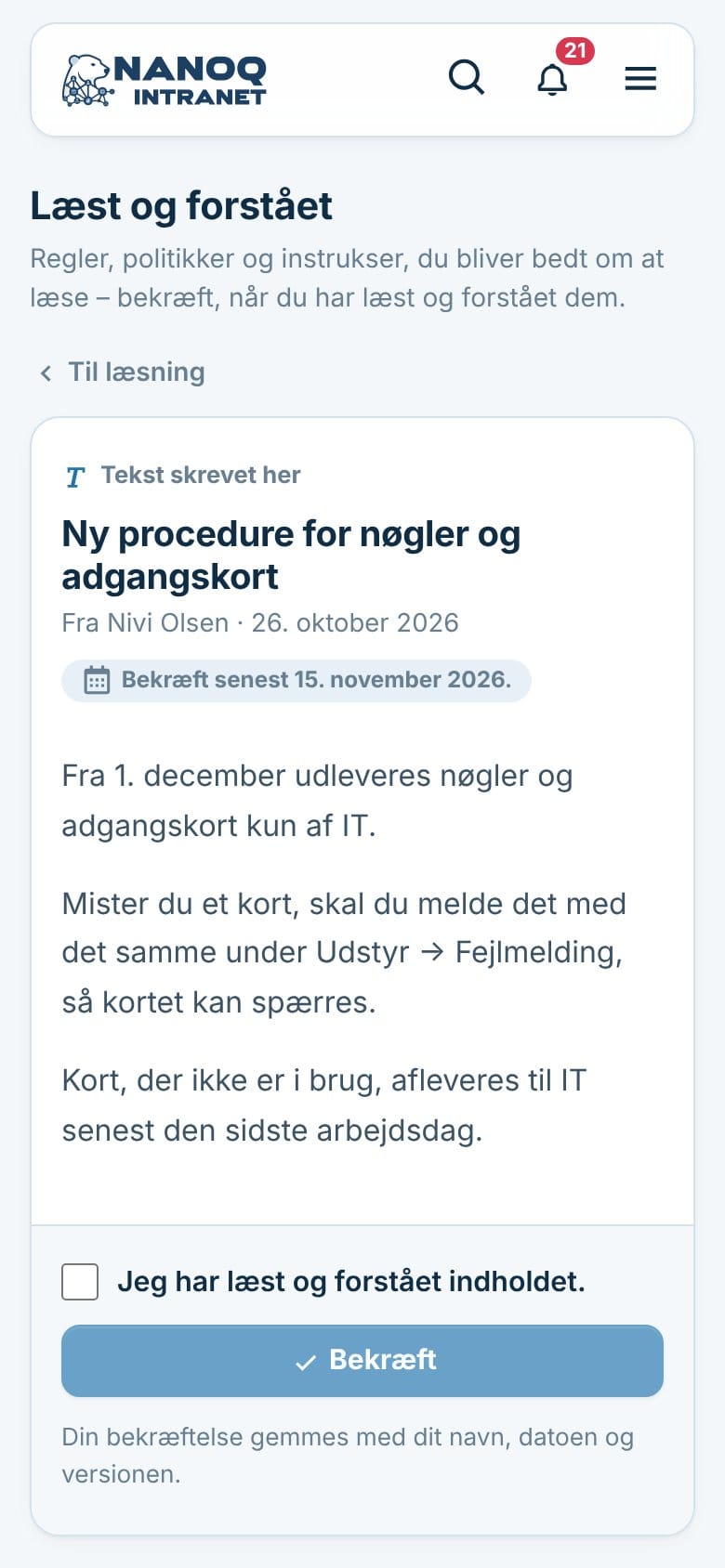
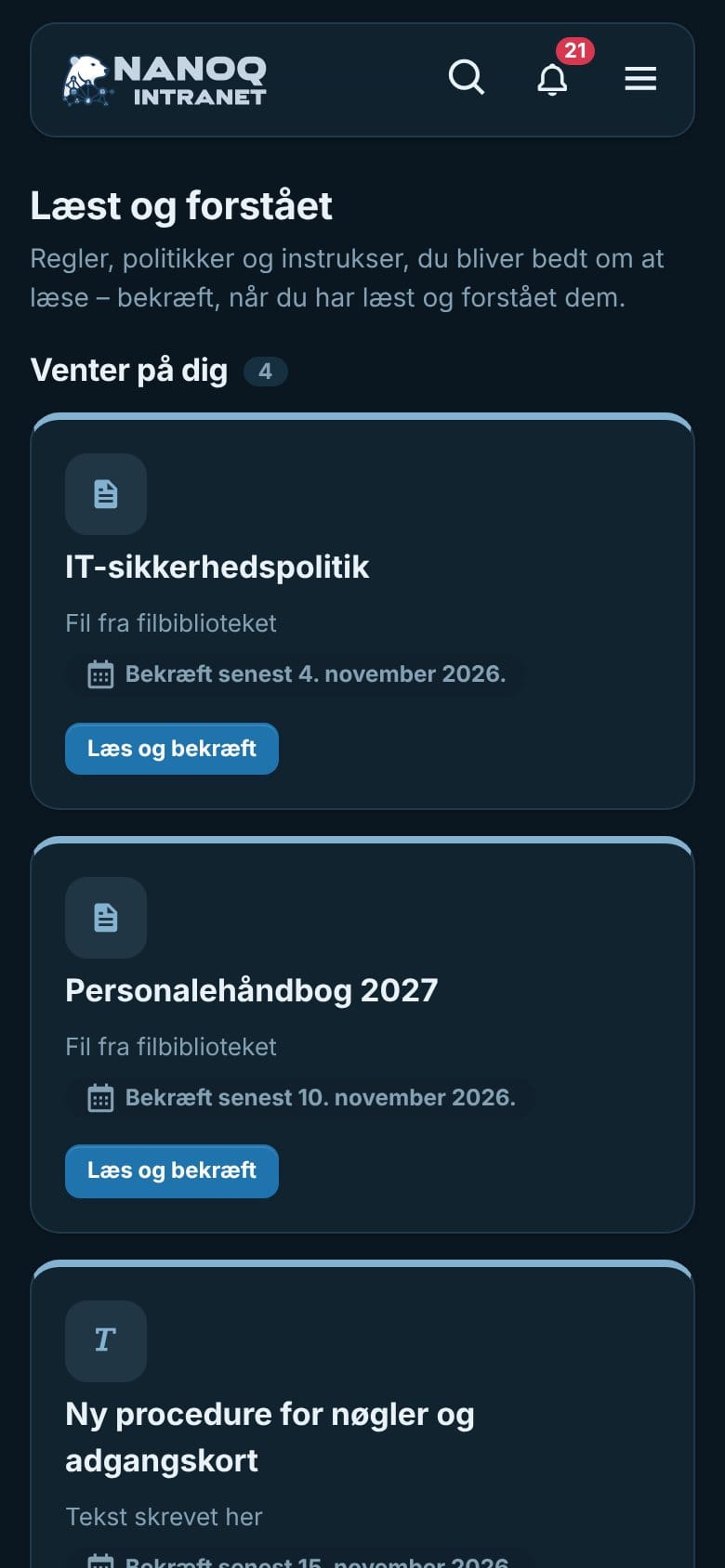
På telefonen
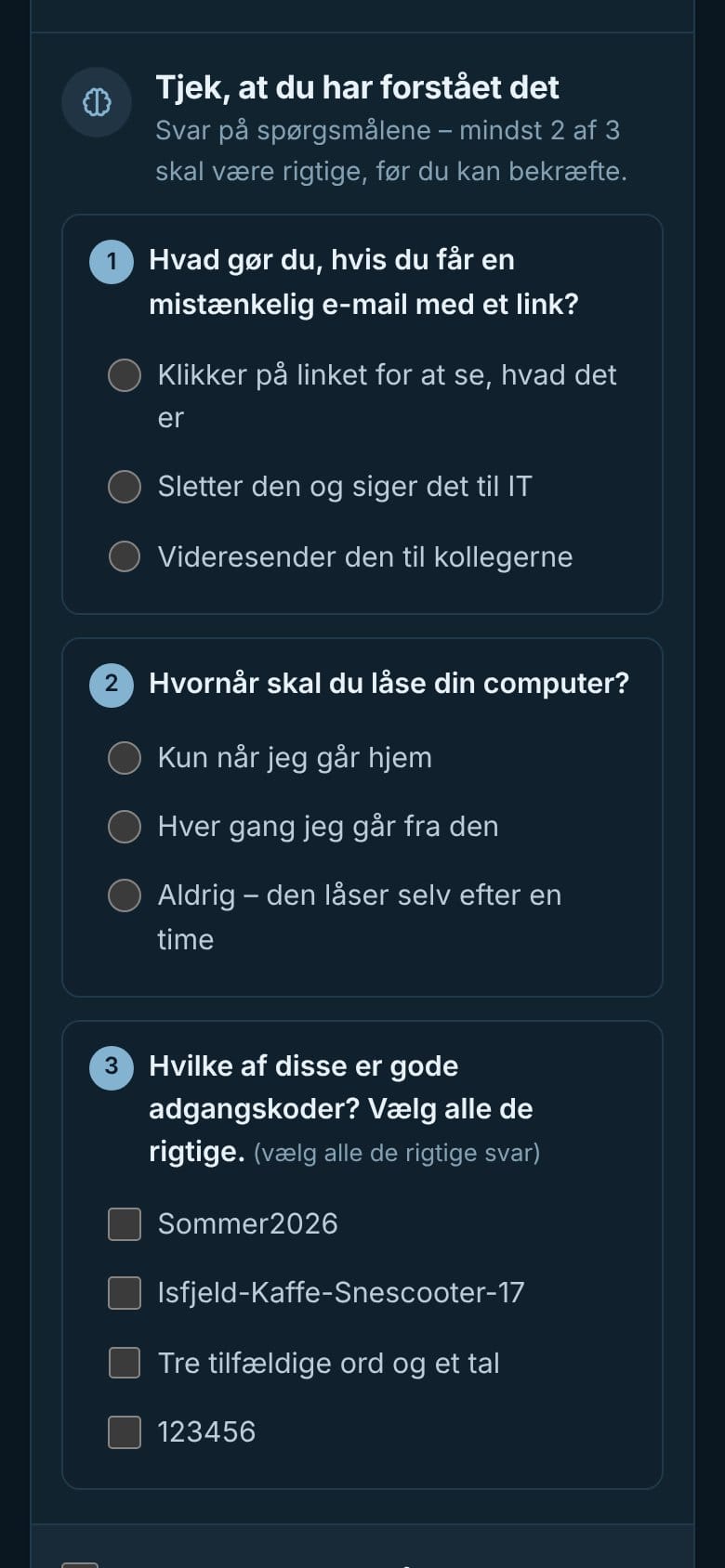
Det hele virker også på telefonen – også i mørk tilstand. Du får en notifikation i klokken (og som e-mail og push, hvis du har valgt det), når du bliver bedt om at læse noget, og når der kommer en påmindelse.
Send en anmodning
Anmodninger laves af administratorer, personaleansvarlige og de roller, der er valgt i indstillingerne.
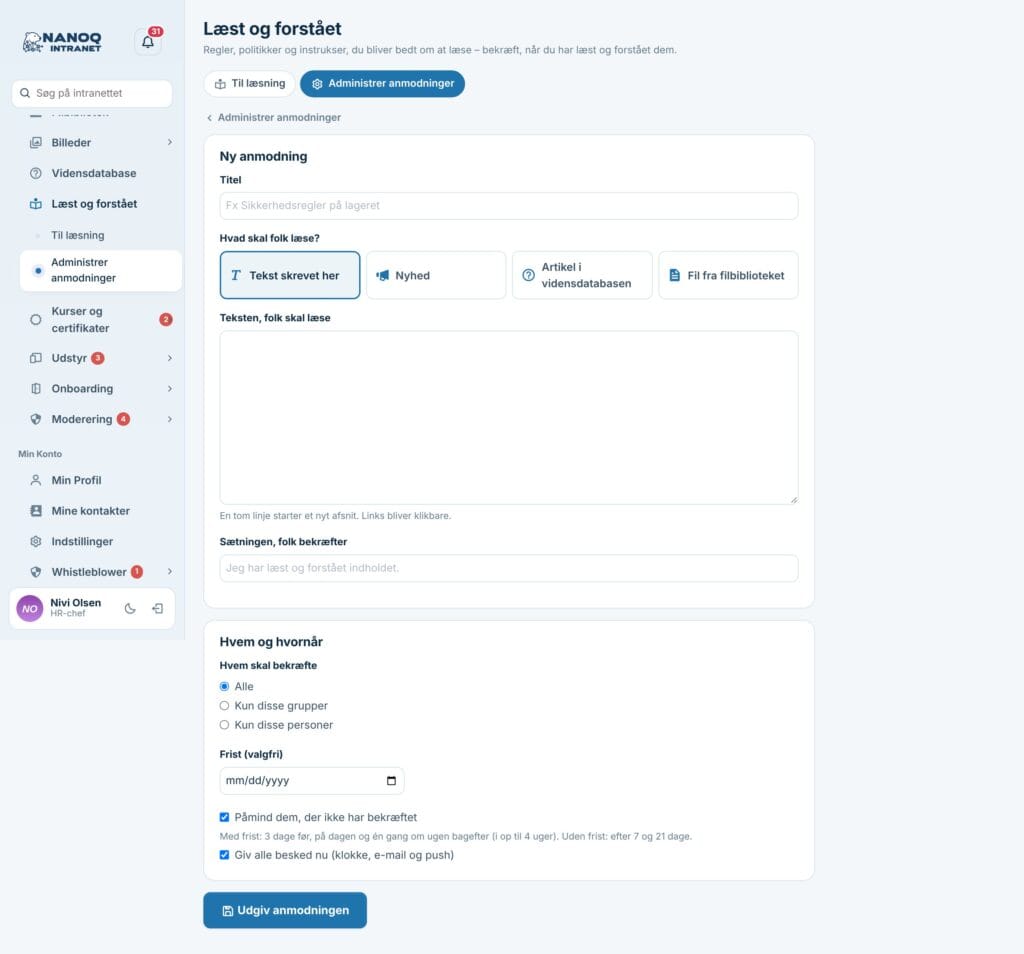
- Vælg Læst og forstået → Administrer anmodninger, og klik på Ny anmodning.
- Skriv en Titel, fx “Sikkerhedsregler på lageret”.
- Vælg under Hvad skal folk læse?: Tekst skrevet her, Nyhed, Artikel i vidensdatabasen eller Fil fra filbiblioteket. Ved en nyhed, artikel eller fil kan du skrive en Indledning (valgfri).
- Ret evt. Sætningen, folk bekræfter.
- Vælg under Hvem og hvornår: Alle, Kun disse grupper eller Kun disse personer – og evt. en Frist (valgfri).
- Lad Påmind dem, der ikke har bekræftet være slået til, og klik på Udgiv anmodningen.
Nye medarbejdere og nye medlemmer af grupperne kommer automatisk med.
Følg med i status
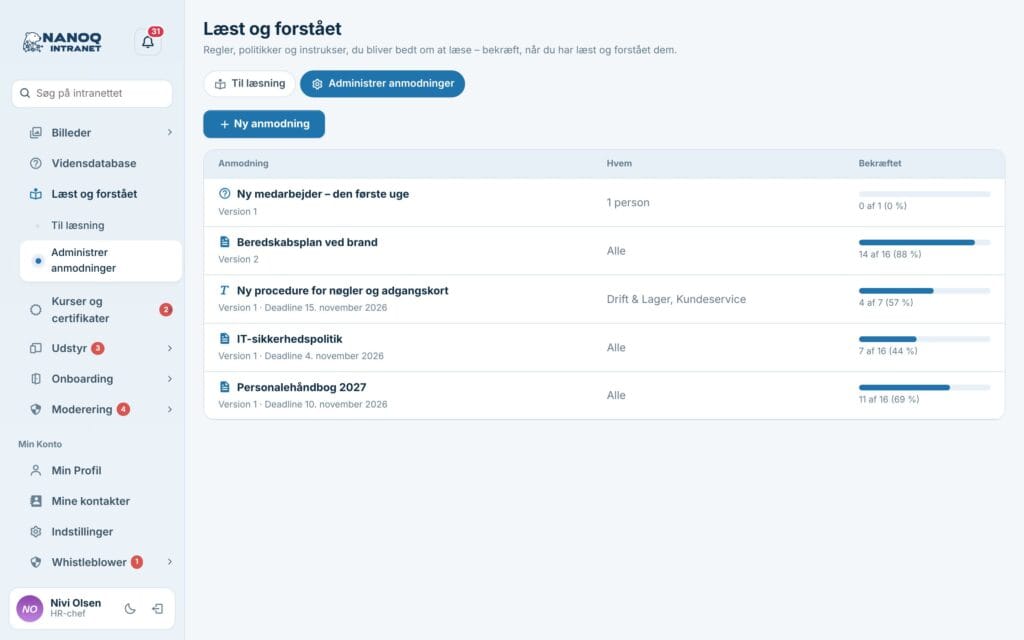
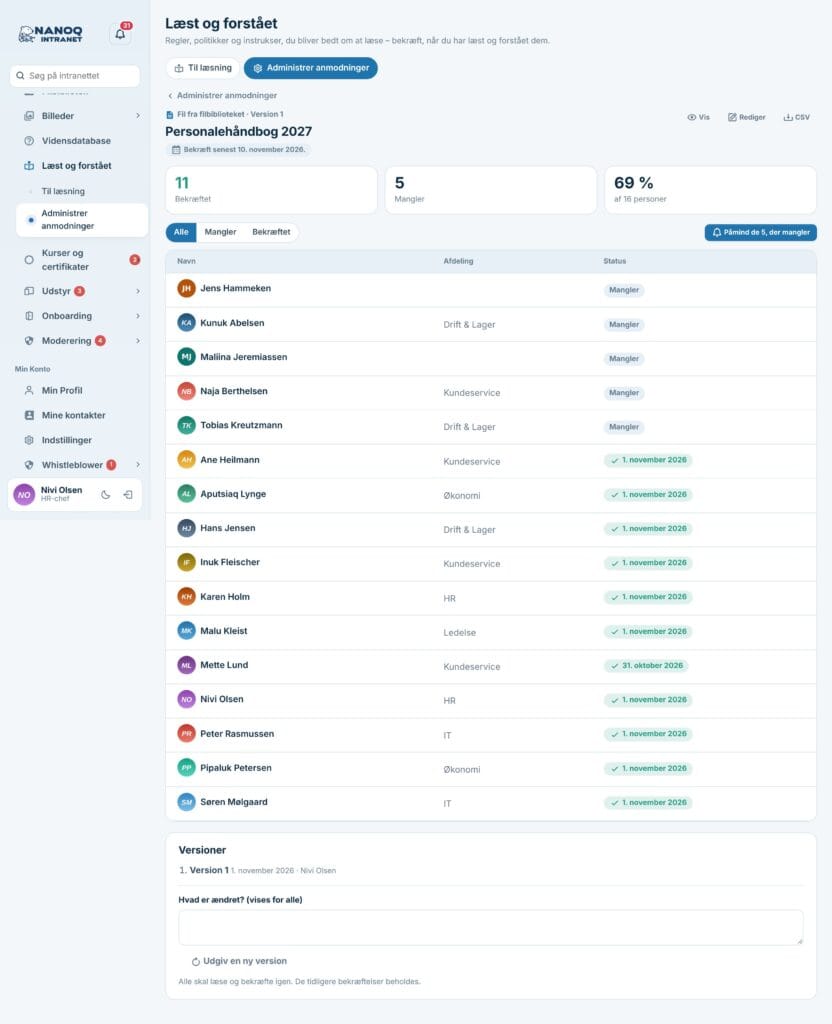
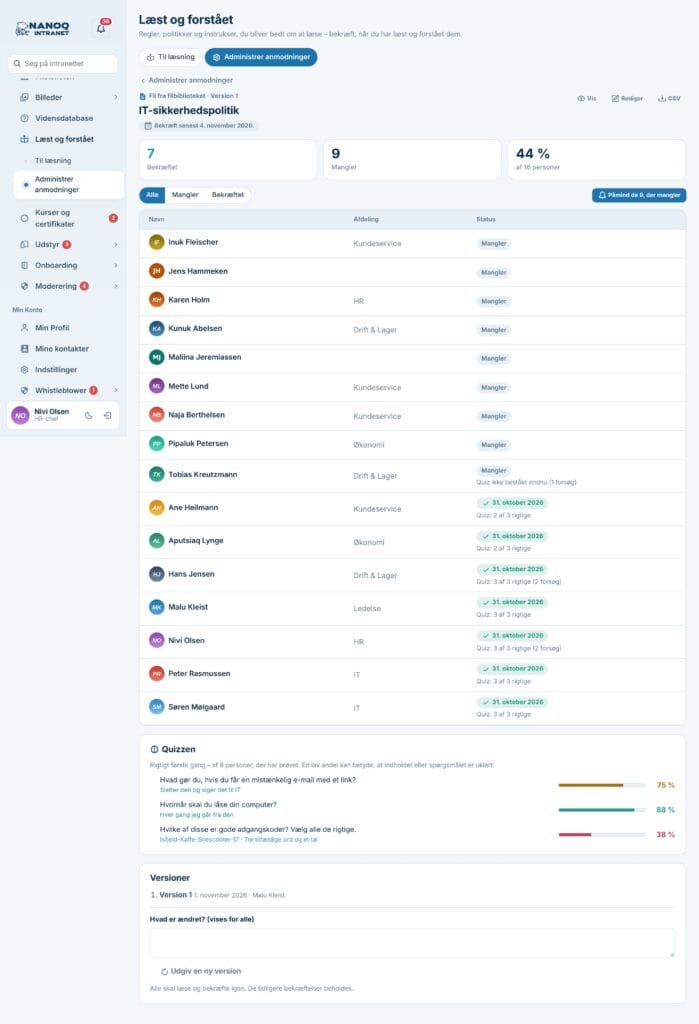
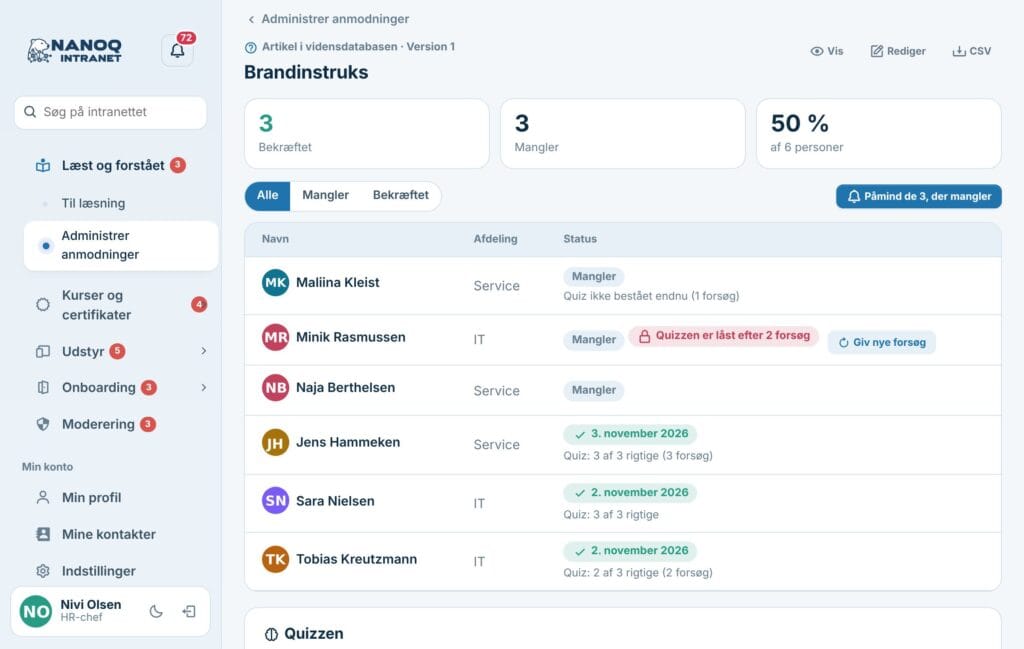
Under Administrer anmodninger viser hver anmodning, hvor mange der har bekræftet – fx “11 af 16 (69 %)”. Klik på en anmodning for at se status pr. person:
- Nøgletallene Bekræftet, Mangler og procent.
- Filtrene Alle, Mangler og Bekræftet – med navn, afdeling og dato.
- Påmind de N, der mangler sender en påmindelse med det samme (højst én gang i timen).
- CSV henter listen til Excel.
Kan en person ikke åbne indholdet (fx en fil i en mappe for andre grupper), står der “Ingen adgang til indholdet” – så kan vedkommende heller ikke bekræfte.
Ny version
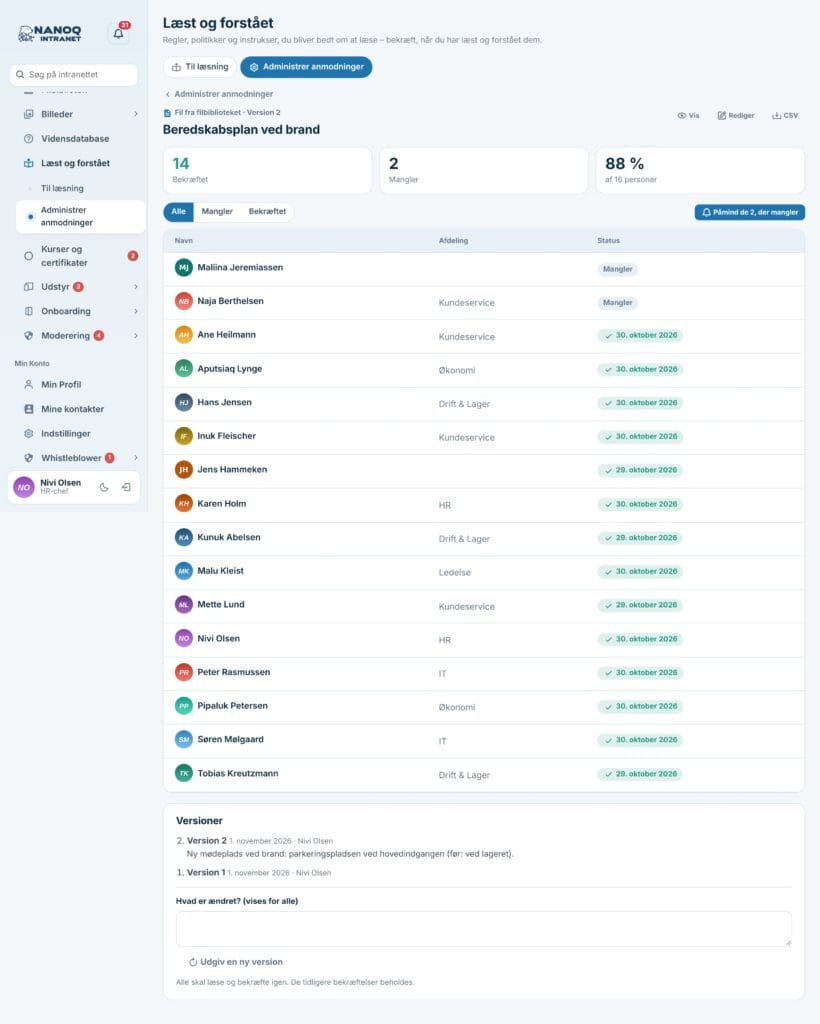
Er politikken ændret, så alle skal læse den igen? Skriv under Versioner på statussiden, Hvad er ændret? (vises for alle), og klik på Udgiv en ny version. Alle skal nu bekræfte igen, og de tidligere bekræftelser beholdes (“Bekræftede version 1”).
Er en nyhed, artikel eller fil ændret, siden anmodningen blev udgivet, står der “Indholdet er ændret” – så ved I, at det kan være tid til en ny version. Almindelig redigering af anmodningen beder ikke folk om at bekræfte igen.
Quiz
Vil I være sikre på, at indholdet er forstået – ikke kun læst – kan en anmodning få en quiz.
- Under Quiz (valgfri), når du opretter eller retter en anmodning, skriver du spørgsmålene, mindst to svar til hvert og markerer det rigtige.
- Vælg under Krav for at bestå, hvor mange der skal være rigtige – fx Alle rigtige.
- Medarbejderen ser spørgsmålene under Tjek, at du har forstået det og kan først bekræfte, når nok er rigtige. Man kan prøve igen – medmindre der er et loft over forsøg – og de rigtige svar vises aldrig.
På status-siden står hver persons resultat og antal forsøg, og under Quizzen kan du se, hvor mange der svarede rigtigt første gang på hvert spørgsmål. En lav andel kan betyde, at indholdet eller spørgsmålet er uklart.
Ændrer du quizzen, skal dem, der allerede har bekræftet, ikke tage den igen – udgiv en ny version, hvis de skal.
Loft over forsøg
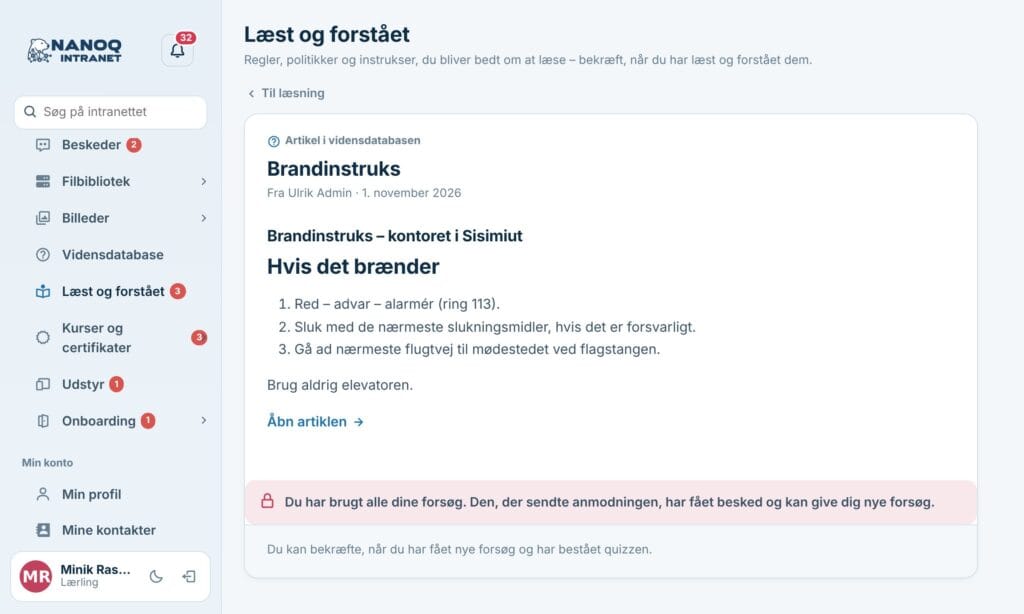
Under Forsøg i quizzen kan du vælge, hvor mange forsøg man har: ingen grænse eller 1, 2, 3, 5 eller 10. Medarbejderen ser, hvor mange forsøg der er tilbage. Efter sidste forkerte forsøg låses quizzen, og afsenderen og lederne af personens afdeling får besked.
På status-siden står Quizzen er låst efter … forsøg ved personen – klik på Giv nye forsøg, når I har talt om det.
For ledere
Er du leder af en Nanoq-gruppe (og er det slået til), får du fanen Mit team: status for medlemmerne af de afdelinger, du leder, påmindelse til dem, der mangler, og CSV – kun for dit eget team.
Påmindelser
- Med frist: 3 dage før, på dagen og én gang om ugen bagefter (i op til 4 uger).
- Uden frist: efter 7 og 21 dage.
- Aldrig samme dag som anmodningen blev udgivet, og højst én gang om dagen.
For administratorer
Under Nanoq → Læst og forstået i wp-admin slår du modulet til og vælger, hvilke roller der må lave anmodninger, om ledere af afdelinger følger deres medlemmer, og hvilke roller der ikke er med. Modulet er slået fra, til I slår det til. Kontrolpanelet har widgetten Læst og forstået, og shortcoden [nanoq_ack] viser det, brugeren mangler, på en almindelig side.
Godt at vide
- Der gemmes ingen IP-adresser – kun navn, dato og version.
- Når en medarbejder anonymiseres (GDPR), beholdes bekræftelserne som dokumentation uden navn.
- En lukket anmodning kan ikke længere bekræftes, men bekræftelserne beholdes.
- Brug Læst og forstået i onboardingen: nye medarbejdere kan få personalehåndbogen med som en opgave.