Vejledninger › Trivselsmåling
Trivselsmåling
Sådan svarer du på en trivselsmåling, læser resultaterne og bygger jeres egne målinger – fra den ugentlige puls til den årlige trivselsundersøgelse.
Det gør modulet
Trivselsmåling – i menuen Trivsel – er korte, anonyme spørgeskemaer om, hvordan medarbejderne har det på arbejdet. Resultaterne viser en samlet score, temaer og udviklingen fra runde til runde.
- Svar – de målinger, der venter på dig.
- Resultater – for dem, der må se dem (HR, administratorer og lederne af afdelinger).
- Administrer målinger – byg, start og luk målinger.
Modulet er slået fra, til en administrator slår det til.
Svar på en måling
- Vælg Trivsel i menuen. Tallet ved menupunktet viser, hvor mange målinger der venter på dig.
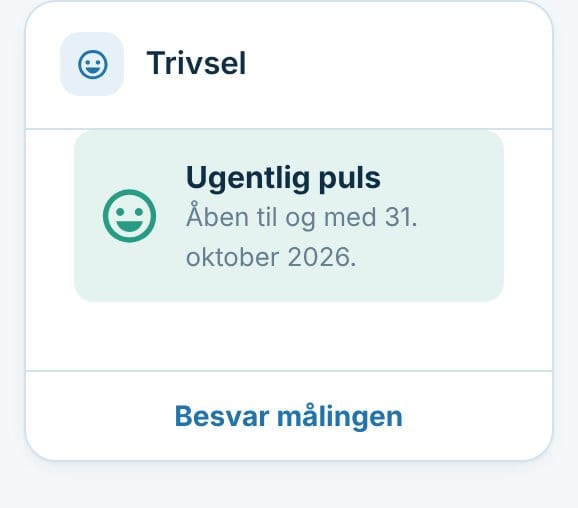
- Klik på Besvar målingen på kortet. Kortet viser, hvor mange spørgsmål der er, og hvornår målingen lukker (“Åben til og med …”).
- Svar på spørgsmålene. Spørgsmål med * skal besvares.
- Klik på Send mine svar. Du ser “Tak for dine svar”, og målingen forsvinder fra listen.
Du kan kun svare én gang pr. runde. Du får en notifikation, når en ny runde åbner, og én påmindelse dagen før den lukker, hvis du ikke har svaret.
Spørgsmålstyperne
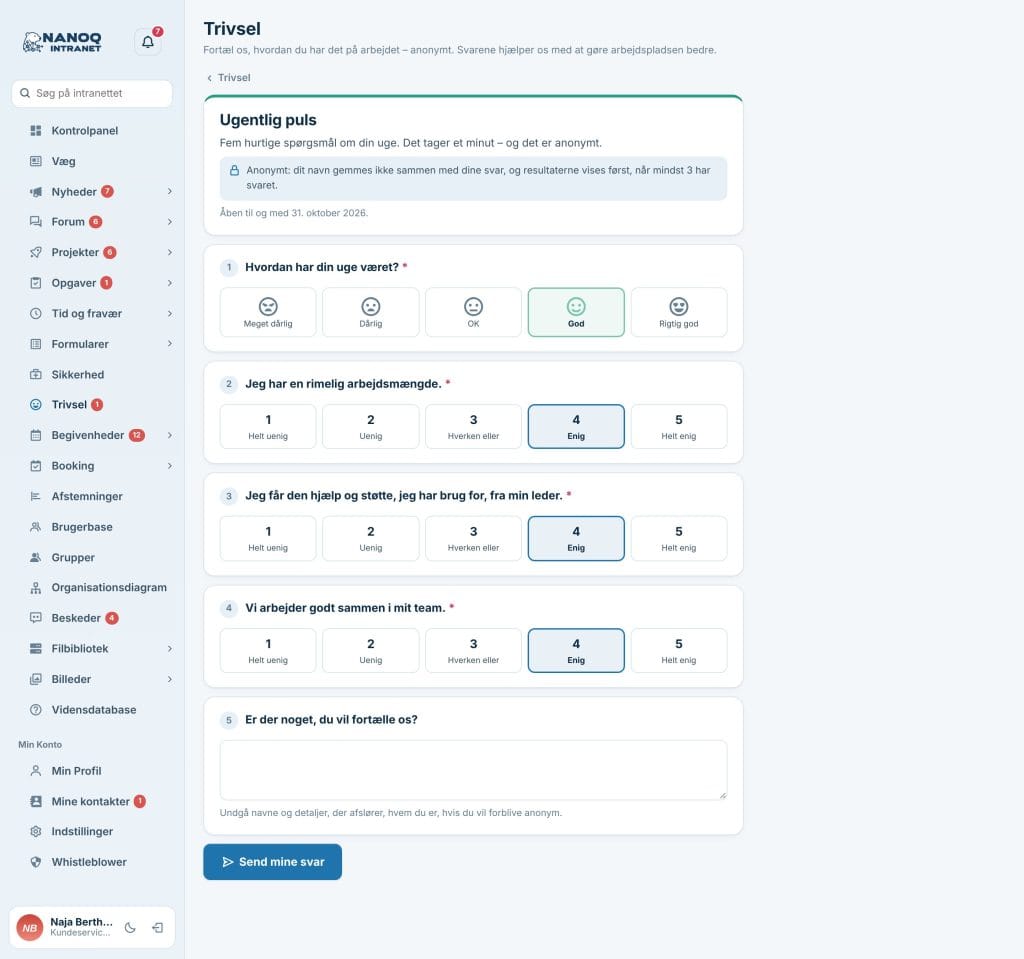
- Enig – uenig (1–5) – fra Helt uenig til Helt enig.
- Humør (5 ansigter) – fra Meget dårlig til Rigtig god.
- Anbefal arbejdspladsen (0–10, eNPS) – fra Slet ikke sandsynligt til Meget sandsynligt.
- Ja eller nej og ét valg.
- Kommentar (fri tekst) – frivillig, hvis den ikke er markeret med *.
Ved ikke og opfølgende spørgsmål
Spørgsmål kan have svaret Ved ikke (dog ikke eNPS). “Ved ikke” tælles ikke med i resultatet, men antallet vises.
Et opfølgende spørgsmål vises kun for dem, der har svaret på en bestemt måde – fx “Hvad drejede det sig om?” til dem, der svarede ja. Vælg Opfølgning: spørg kun, når … på spørgsmålet. Resultatet vises først, når nok har svaret på opfølgningen.
Gem gode spørgsmål med bogmærke-knappen, og hent dem igen med Tilføj fra spørgsmålsbanken – sammen med spørgsmålene fra skabelonerne.
På telefonen
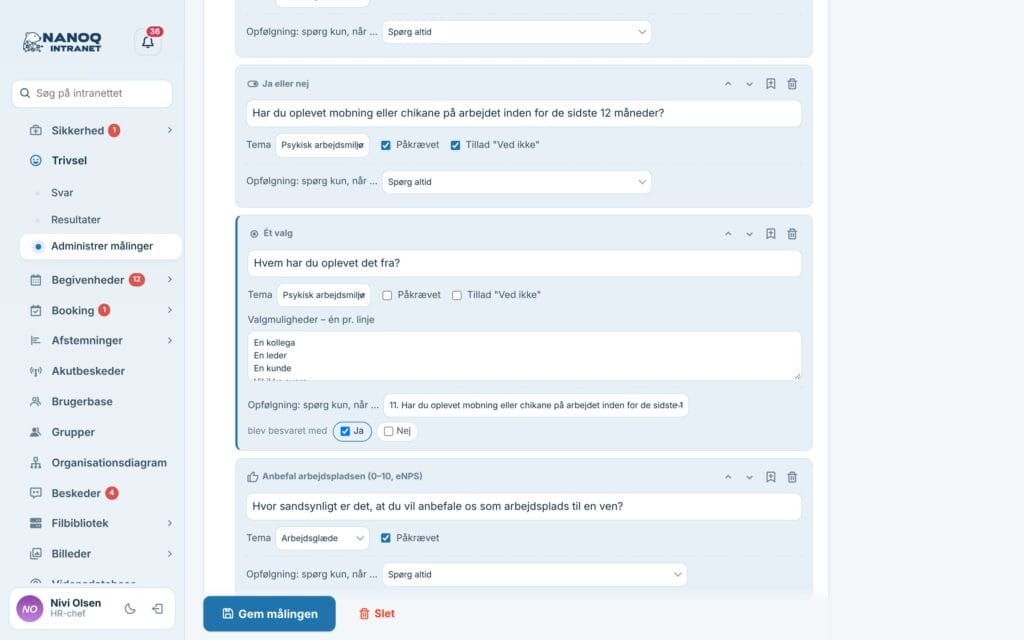
Svarformularen har store knapper og ansigter, så det er nemt at svare på telefonen – også i mørk tilstand. Har du lagt Nanoq på hjemmeskærmen og slået push til, får du besked, når en måling åbner.
Sådan beskyttes dine svar
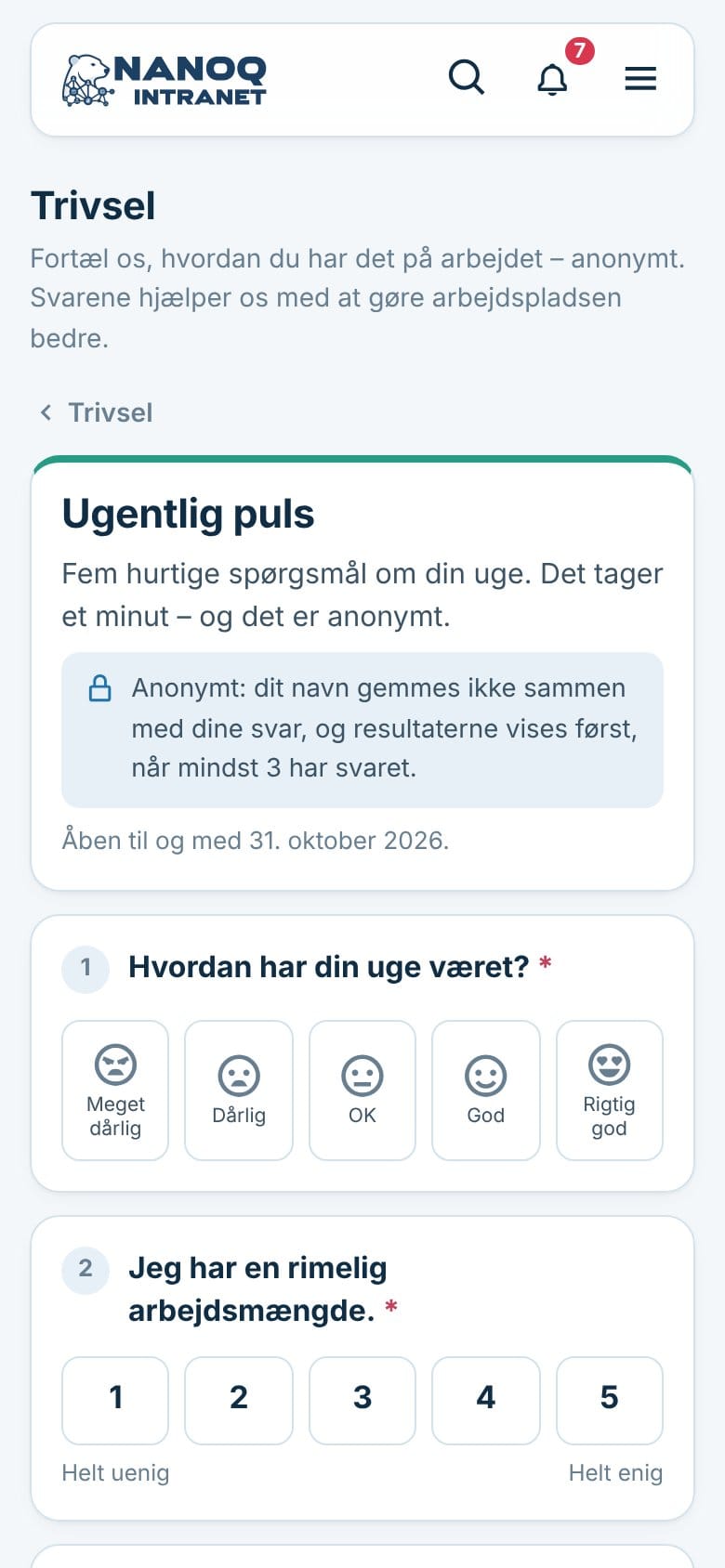
- Dine svar gemmes uden dit navn og uden tidspunktet, hvor du svarede.
- Nanoq gemmer kun, at du har svaret, så du ikke svarer to gange og ikke bliver mindet om det igen.
- Resultater vises først, når nok har svaret – også for den enkelte afdeling. Grænsen er som standard 5 svar.
- Kommentarer vises i tilfældig rækkefølge og kun for HR og administratorer. Skriv ikke noget, der afslører, hvem du er, hvis du vil være anonym.
- Ingen kan se dine enkelte svar – heller ikke en administrator. Excel-filen indeholder kun de samlede tal.
Resultater
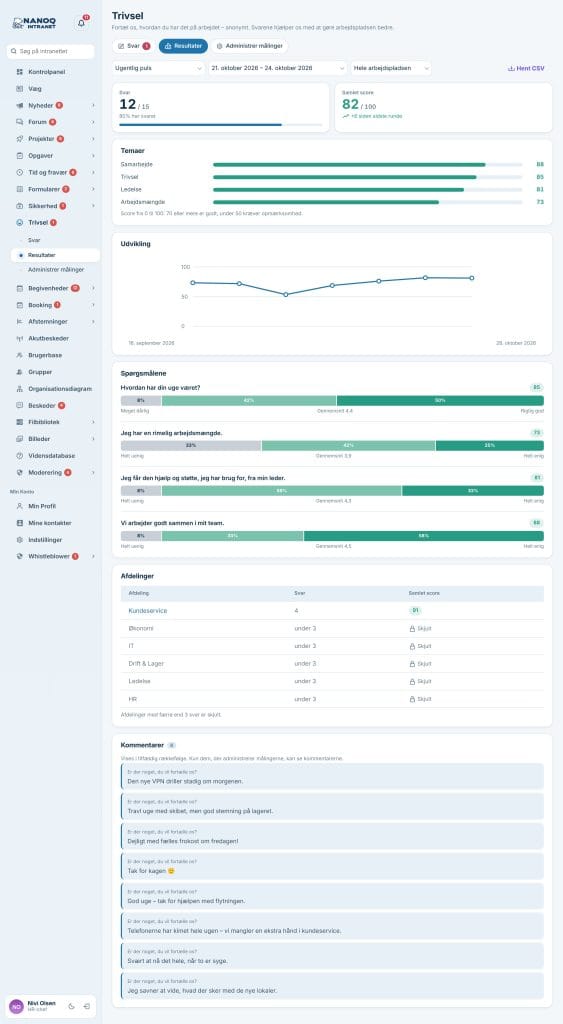
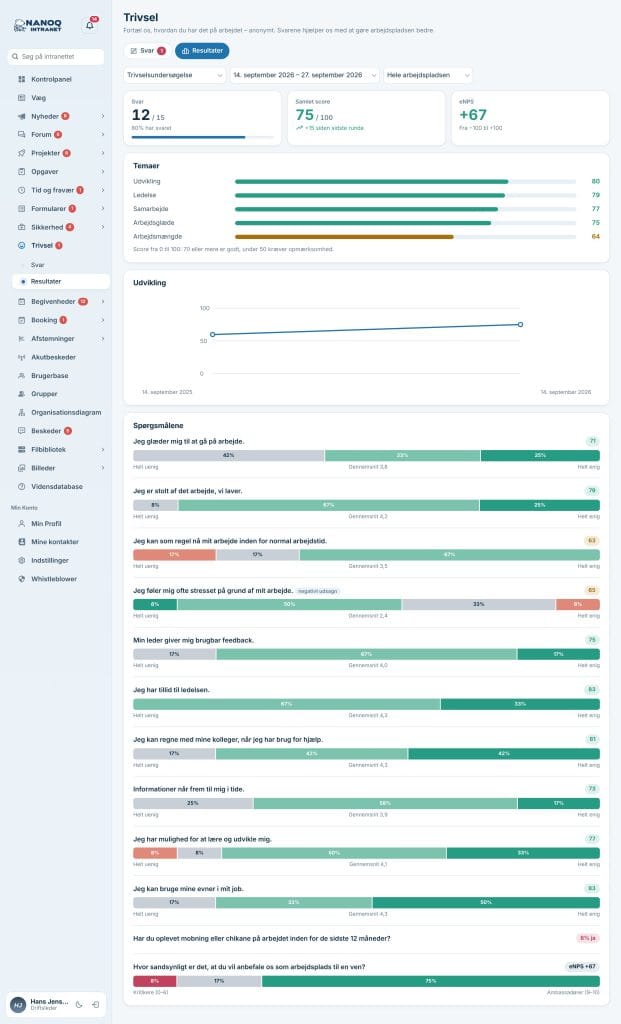
Vælg Resultater. Øverst vælger du måling, runde og afdeling (“Hele arbejdspladsen” eller en afdeling).
- Svar – hvor mange der har svaret, og hvor mange procent det er.
- Samlet score – fra 0 til 100 med ændringen siden sidste runde. 70 eller mere er godt, under 50 kræver opmærksomhed.
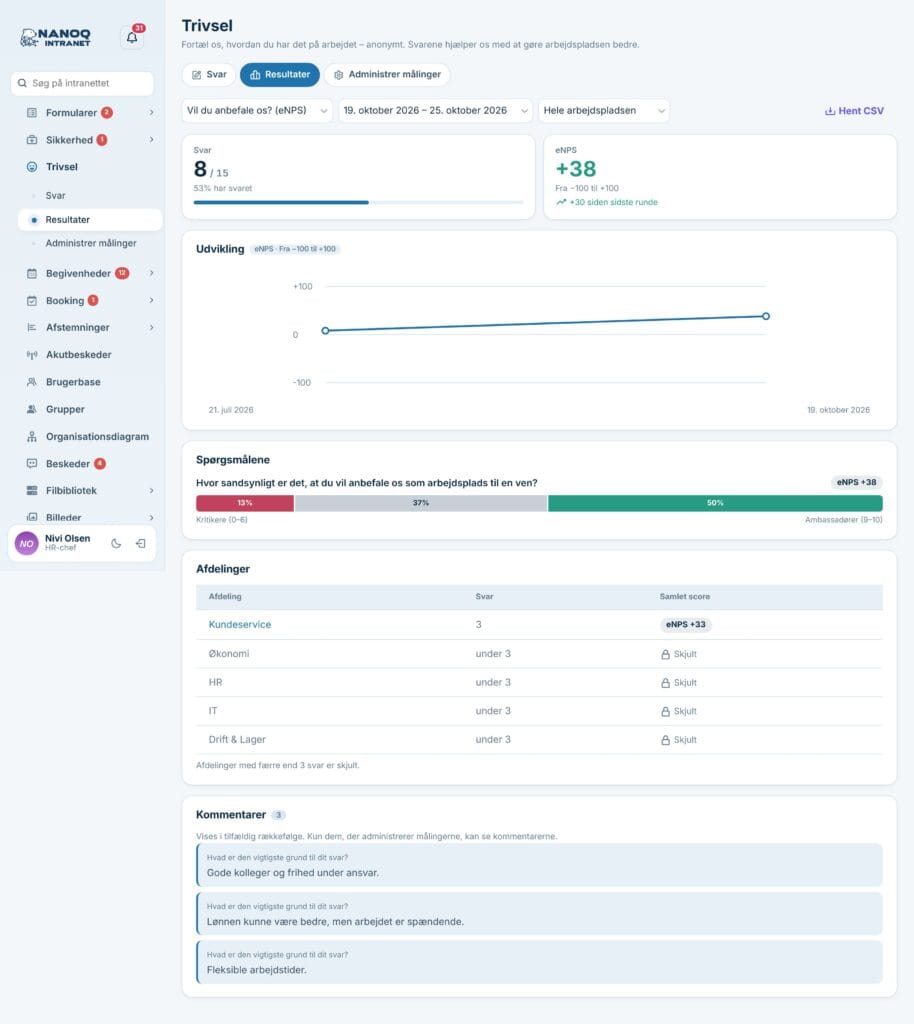
- eNPS – fra −100 til +100: ambassadører (9–10) minus kritikere (0–6).
- Temaer – fx trivsel, arbejdsmængde, ledelse og samarbejde.
- Udvikling – den samlede score for hver runde som en graf. Har målingen kun eNPS (fx “Vil du anbefale os?”), viser grafen eNPS fra −100 til +100, og eNPS-kortet viser ændringen siden sidste runde.
- Spørgsmålene – fordelingen og gennemsnittet for hvert spørgsmål. Negative udsagn (fx “Jeg føler mig ofte stresset”) er vendt, så en høj score altid er godt.
- Afdelinger – afdelinger med færre svar end grænsen er skjult.
- Kommentarer og Hent CSV (de samlede tal til Excel).
Resultaterne vises, når runden er lukket – ikke mens den er åben, så ingen kan se, hvordan resultatet ændrer sig, når en bestemt person svarer (fra version 1.56). Grænsen for antal svar gælder, som den var, da runden startede. Har resten af arbejdspladsen så få svar, at en afdeling kunne regnes ud ved at sammenligne med hele arbejdspladsen, vises afdelingen ikke for sig selv i den runde.
Afdelingerne over tid
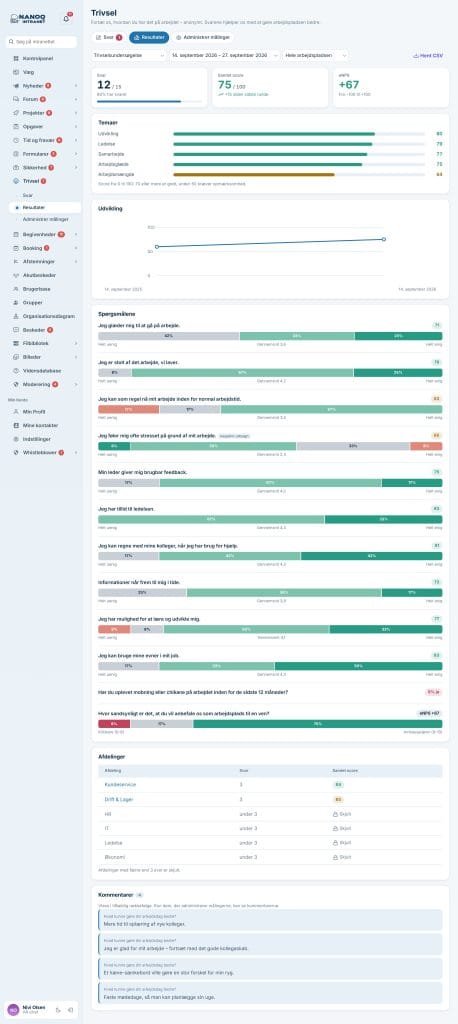
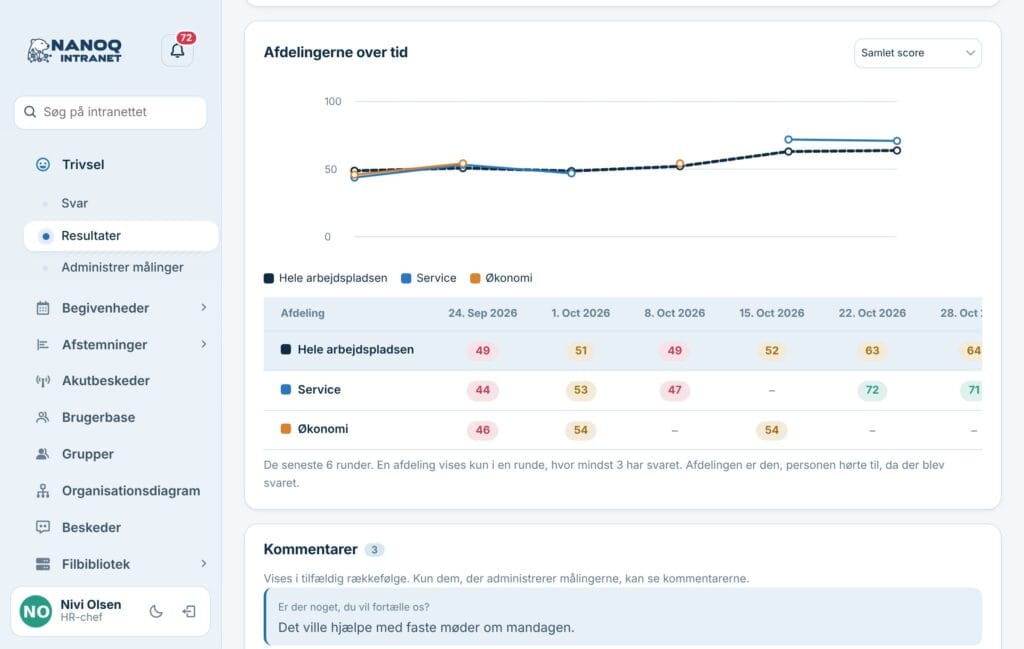
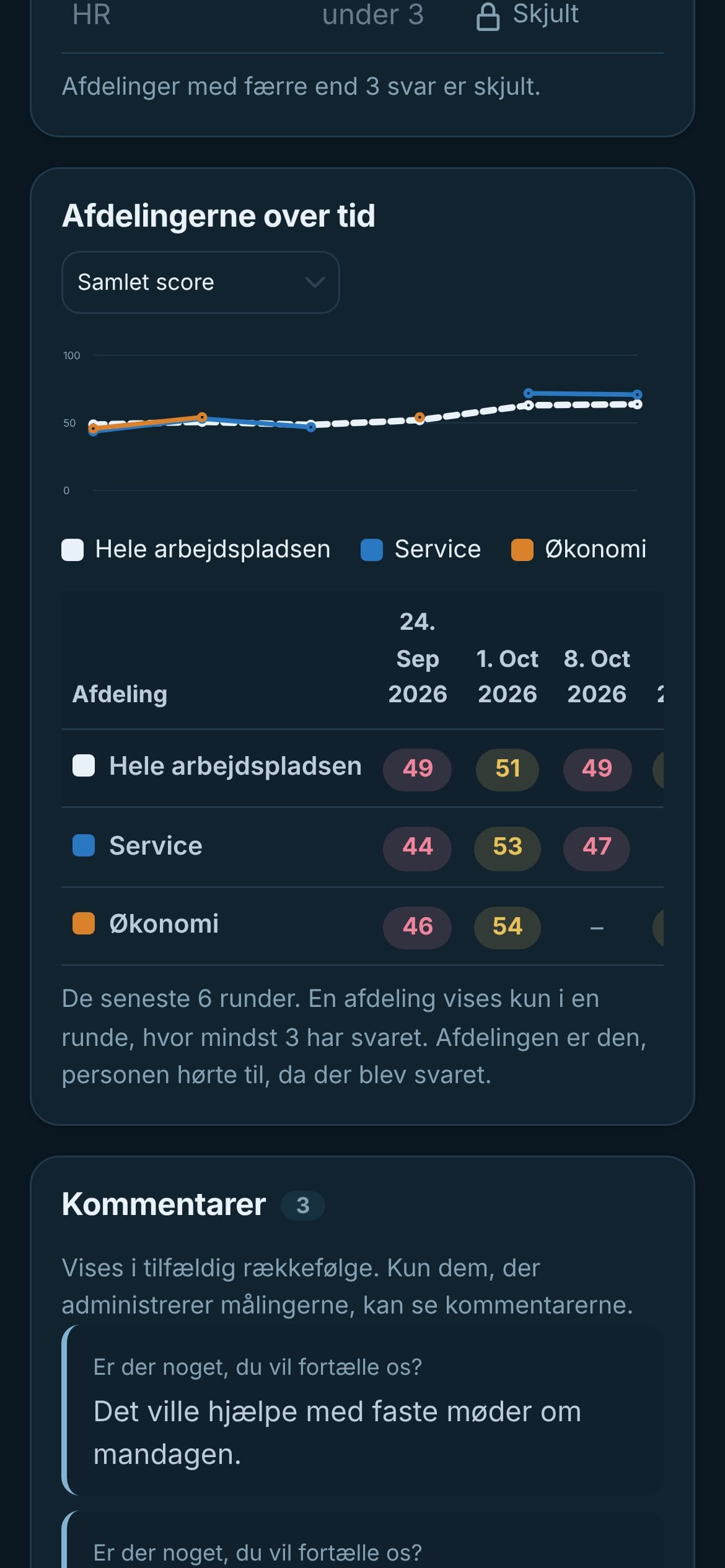
Under resultaterne står Afdelingerne over tid, når målingen har mindst to runder: et diagram med én linje pr. afdeling (hele arbejdspladsen stiplet) og en tabel med de seneste runder og ændringen. Vælg, om der sammenlignes på samlet score, eNPS eller et tema.
En afdeling vises kun i de runder, hvor nok har svaret – ellers står der “–”. Administratorer og HR ser alle afdelinger, ledere deres egne.
For ledere
Er du leder af en Nanoq-gruppe, ser du resultatet for hele arbejdspladsen og for din egen afdeling – når nok i afdelingen har svaret. Du ser ikke andre afdelinger og ikke kommentarerne. Afdelingen kommer fra organisationsdiagrammet (ellers din første gruppe). Under Afdelingerne over tid ser du din afdeling sammen med hele arbejdspladsen.
Opret og ret en måling
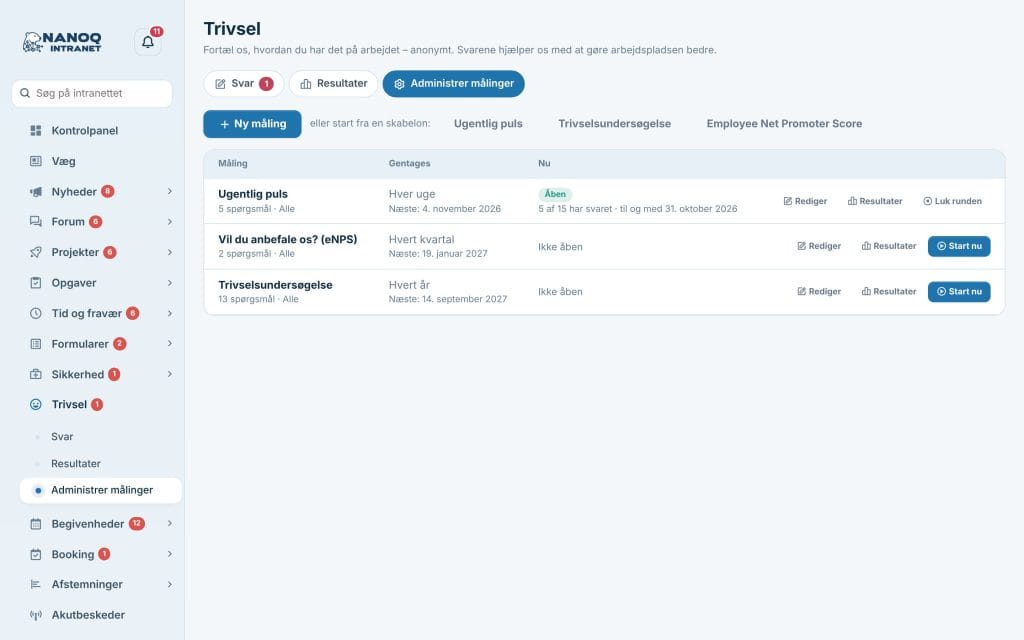
- Vælg Trivsel → Administrer målinger.
- Klik på Ny måling, eller start fra en skabelon: Ugentlig puls (5 spørgsmål), Trivselsundersøgelse (13 spørgsmål) eller Employee Net Promoter Score.
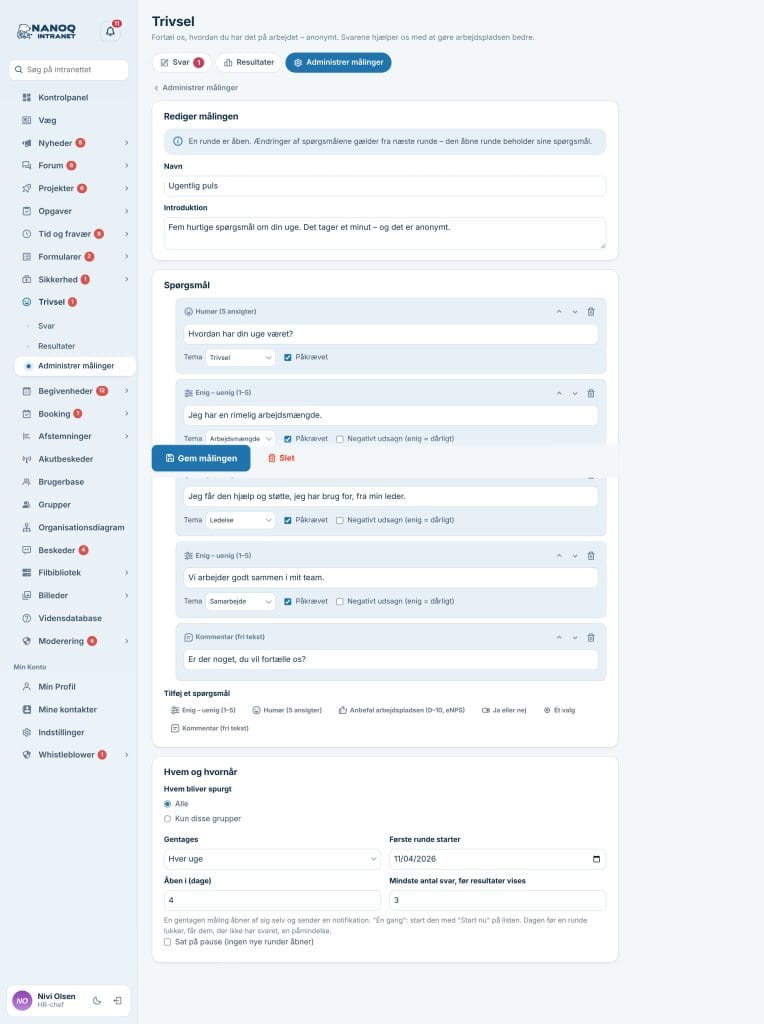
- Under Spørgsmål: ret teksterne, vælg type og tema, markér påkrævede spørgsmål og Negativt udsagn (enig = dårligt). Brug Tilføj et spørgsmål og pilene til at flytte dem.
- Under Hvem og hvornår: Hvem bliver spurgt (alle eller Kun disse grupper), Gentages (én gang, hver uge, hver anden uge, hver måned, hvert kvartal eller hvert år), Første runde starter, Åben i (dage) og Mindste antal svar, før resultater vises.
- Klik på Gem målingen.
På listen kan du Start nu (åbne en runde med det samme), Luk runden, se resultaterne eller rette målingen. Sat på pause stopper nye runder. Sletter du en måling, slettes alle dens resultater.
Runder og påmindelser
En runde er én periode, hvor målingen er åben. Gentagne målinger åbner og lukker af sig selv, og alle i målgruppen får en notifikation. Dagen før en runde lukker, får dem, der ikke har svaret, én påmindelse. Spørgsmålene gemmes sammen med runden, så du kan rette en måling uden at ændre gamle resultater.
På kontrolpanelet
Widgetten Trivsel viser en åben måling med knappen “Besvar målingen” – eller “Besvaret – tak” og den seneste samlede score, du må se. Slå den til under Tilpas, hvis du allerede har tilpasset dit kontrolpanel.
For administratorer
Under Nanoq → Trivsel i wp-admin:
- Trivselsundersøgelse – slå modulet til.
- Hvem må bygge målinger – ud over administratorer og personaleansvarlige.
- Mindste antal svar, før resultater vises – standard for nye målinger (mindst 3, anbefalet 5).
- Ledere af afdelinger ser deres afdeling – til som standard.
- Del resultatet med alle – alle ser hele arbejdspladsens resultat, når en runde er lukket (ikke afdelinger og ikke kommentarer).
- Roller uden adgang – bliver ikke spurgt og kan ikke svare.
Shortcoden [nanoq_survey] viser åbne målinger og den seneste score på en almindelig side for indloggede – se Shortcodes.
Godt at vide
- Hold grænsen på mindst 5 svar – i en meget lille afdeling kan man ellers gætte, hvem der har svaret hvad.
- “Ved ikke” kan slås til på de fleste spørgsmål (ikke eNPS). Et opfølgende spørgsmål afhænger af ét tidligere spørgsmål.
- Udviklingen gælder den valgte afdeling eller hele arbejdspladsen – ikke en sammenligning af afdelinger over tid.
- Svarene er anonyme og bliver, når en medarbejder anonymiseres (GDPR); kun markeringen “har svaret” slettes.