Vejledninger › Fundament
Tilmelding og medlemskab
Lad nye brugere søge om adgang eller tilmelde sig med en invitation. Administratorer og moderatorer godkender, og brugerne kan selv downloade deres data og slette deres konto.
Det gør modulet
Med Tilmelding får intranettet en side, hvor nye brugere kan oprette en konto – og et link Ikke medlem endnu? under login-formularen. Modulet er slået fra, til en administrator slår det til; så opretter kun administratorer brugere.
Tre måder (Hvem kan blive medlem):
- Alle kan blive medlem efter at have bekræftet deres e-mailadresse.
- Alle kan søge. En administrator eller en moderator godkender.
- Kun personer, der er inviteret, kan blive medlemmer.
Tilmeld dig
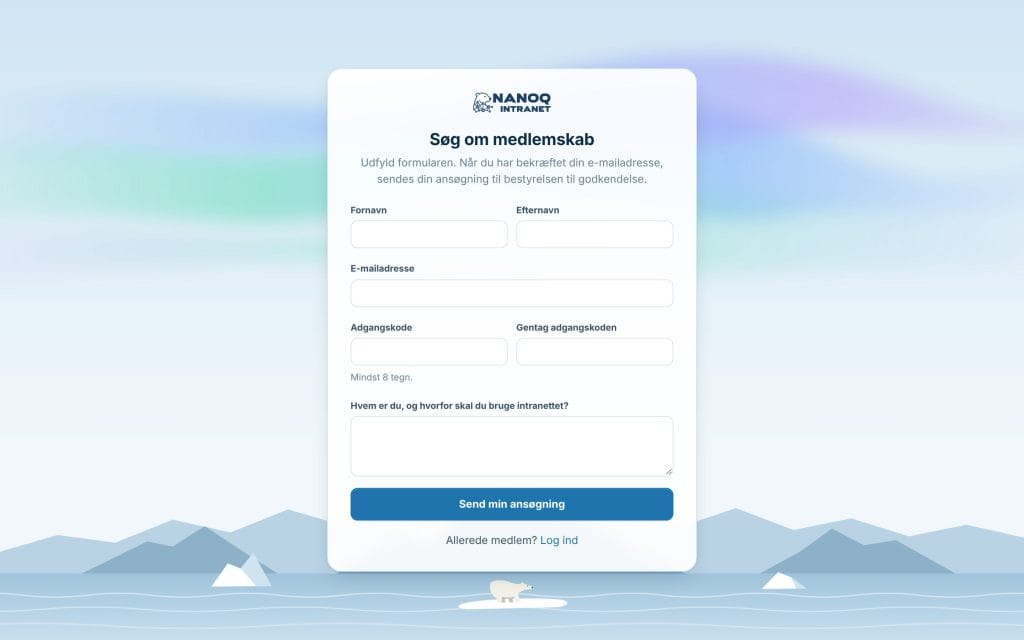
- Klik på linket under login-formularen (Bliv medlem eller Søg om medlemskab).
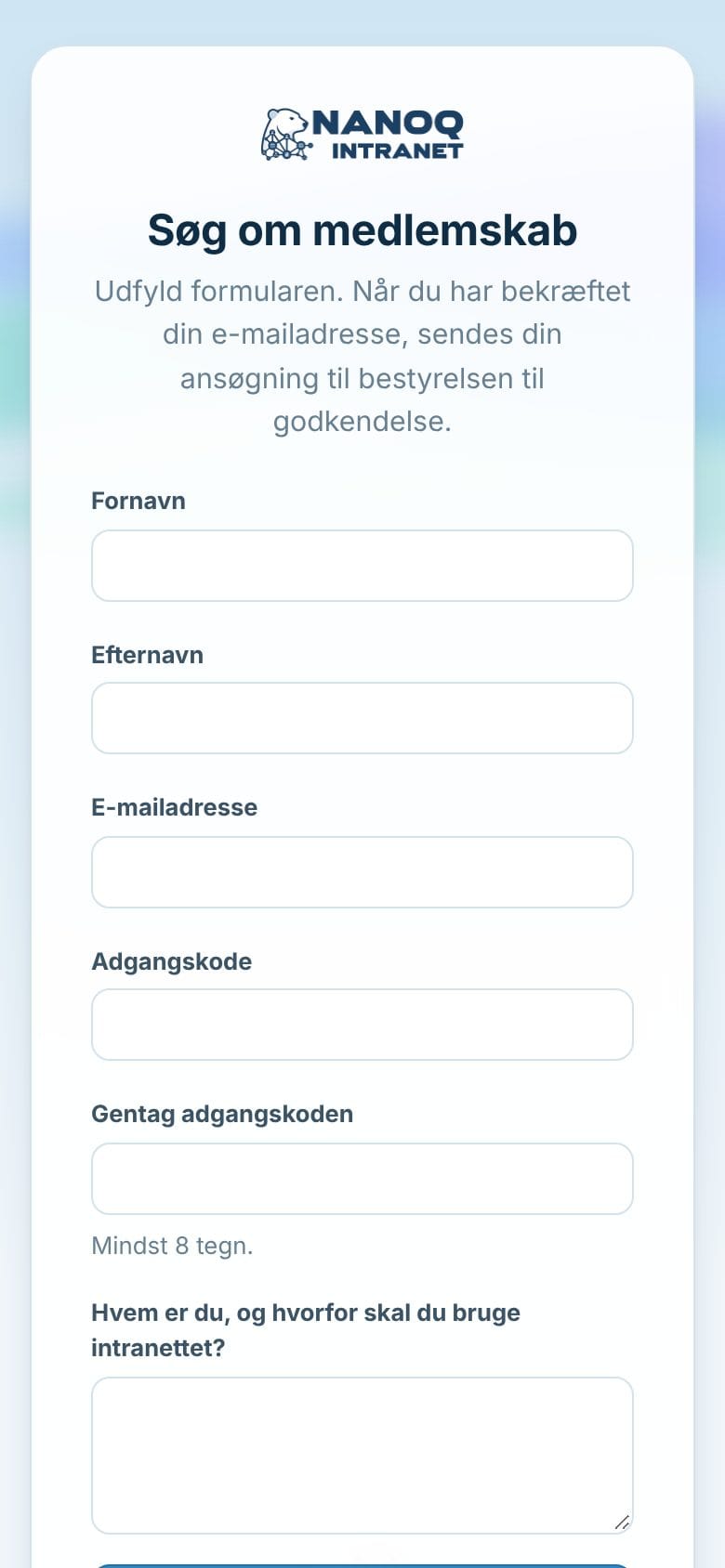
- Udfyld fornavn, efternavn, e-mailadresse og adgangskode (mindst 8 tegn), og svar evt. på spørgsmålet.
- Acceptér vilkårene, hvis der er nogen, og send formularen.
- Klik på linket i e-mailen for at bekræfte din adresse (linket virker i 48 timer).
Skal du godkendes, kan du logge ind, når en administrator eller moderator har godkendt dig – du får en e-mail. Er du inviteret, er din adresse allerede bekræftet.
Godkend nye medlemmer
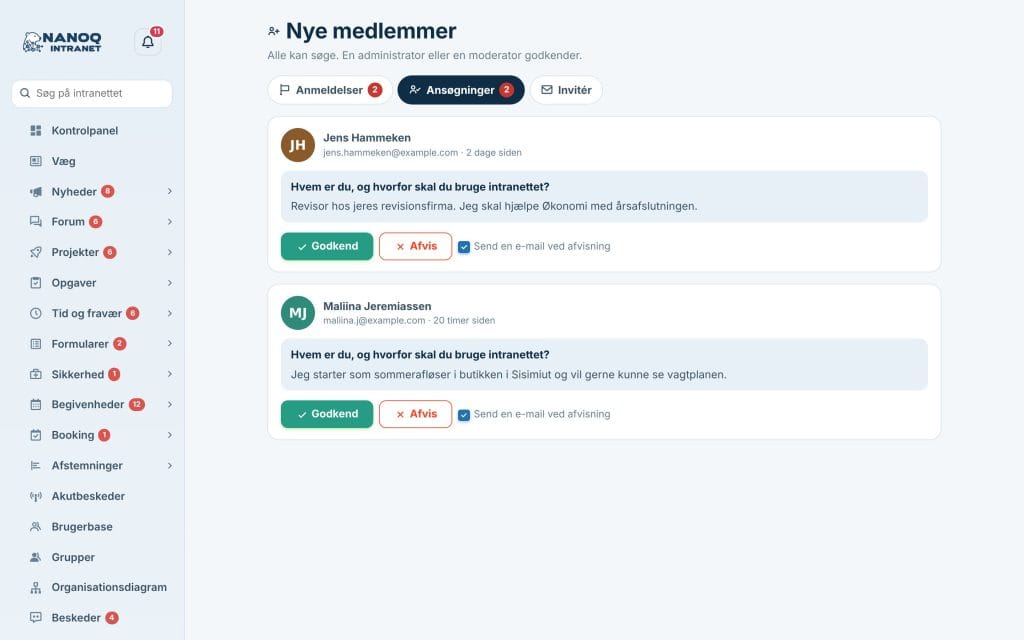
Administratorer og moderatorer får besked om nye ansøgninger og finder dem under Nye medlemmer → Ansøgninger med svaret på spørgsmålet. Klik på Godkend eller Afvis (afvis sletter kontoen – med flueben ved Send en e-mail ved afvisning får ansøgeren besked).
Invitér
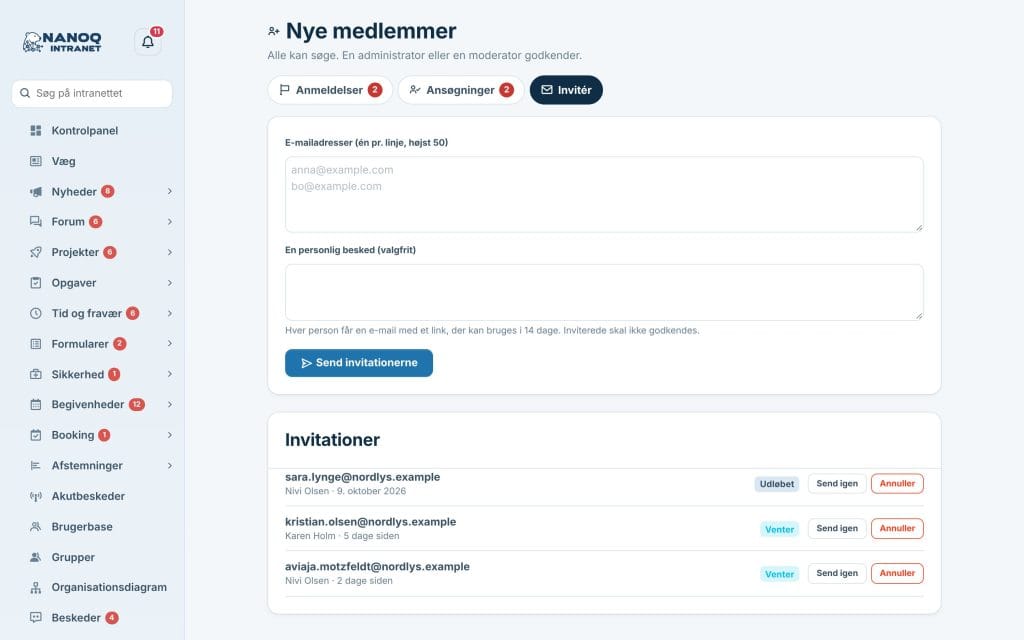
Under Nye medlemmer → Invitér skriver du op til 50 e-mailadresser (én pr. linje) og evt. en personlig besked og klikker på Send invitationerne. Hver person får et link, der kan bruges i 14 dage; inviterede skal ikke godkendes. Listen Invitationer viser, om de er brugt, venter eller er udløbet – med Send igen og Annuller.
Dine data og din konto
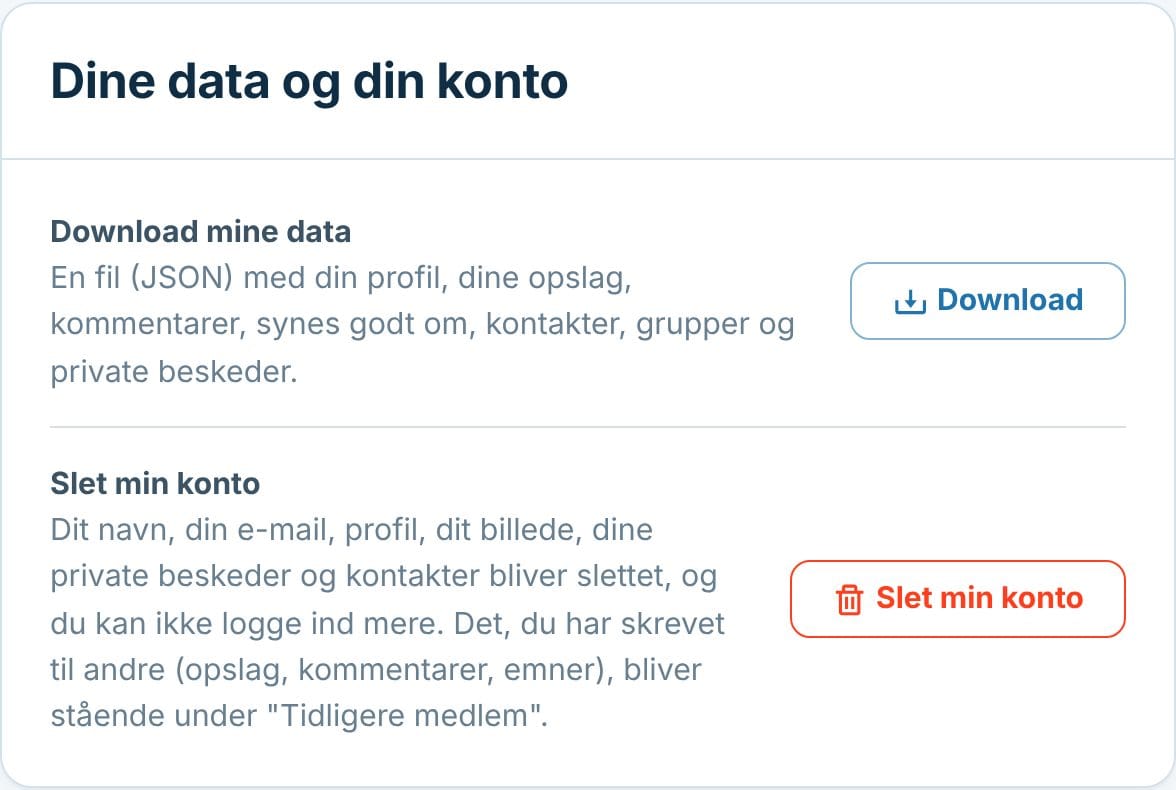
Har administratoren slået Medlemmer styrer selv deres konto til, står kortet Dine data og din konto under Indstillinger:
- Download mine data – en fil (JSON) med din profil, dine opslag, kommentarer, synes godt om, kontakter, grupper og private beskeder.
- Slet min konto – skriv din adgangskode, og bekræft. Dit navn, din e-mail, profil, billede, private beskeder og kontakter slettes; det, du har skrevet til andre, bliver stående anonymt. Administratorer kan ikke slette deres egen konto her.
For administratorer
Under Nanoq → Medlemskab:
| Indstilling | Det gør den |
|---|---|
| Tilmelding | Slår tilmeldingssiden til og fra (standard: fra) |
| Hvem kan blive medlem | Åben, ansøgning med godkendelse (standard) eller kun invitation |
| Rolle for nye medlemmer | Standard: Abonnent – aldrig en administratorrolle |
| Vilkår | En side med reglerne eller privatlivspolitikken, som skal accepteres |
| Spørgsmål til ansøgeren | Valgfrit, når medlemmer godkendes |
| Profilfelter i formularen | Spørg efter profilfelterne ved tilmelding (valgfrie) |
| Medlemmer styrer selv deres konto | Download af data og sletning af konto under Indstillinger (standard: fra) |
- Med shortcoden
[nanoq_join]kan en knap til tilmeldingen vises på hjemmesiden – se Shortcodes.
Godt at vide
- Beskyttelse mod spam: skjult felt, tidsstempel og højst 5 tilmeldinger pr. time pr. netværk – men ingen CAPTCHA. Ved meget spam kan “kun invitation” bruges.
- Bruges en adresse, der allerede har en konto, svarer siden det samme som ellers, og ejeren får en e-mail – så afsløres det ikke, hvem der er bruger.
- Ubekræftede konti slettes efter 7 dage.
- WordPress’ egen registrering (wp-login.php?action=register) er uafhængig af modulet og bør være slået fra.