Vejledninger › Sikkerhed og compliance
Hændelsesrapportering
Indberet arbejdsulykker, nærved-hændelser og farlige forhold – så I kan forebygge den næste. Sagerne får en sagsbehandler, handlinger med frister og et forløb, der kan dokumenteres.
Det gør modulet
Hændelsesrapportering hedder Sikkerhed i intranettets menu. Her kan alle medarbejdere indberette:
- Arbejdsulykke – nogen kom til skade.
- Nærved-hændelse – det var lige ved at gå galt.
- Farligt forhold – noget, der kan skade nogen.
- Arbejdsbetinget sygdom – sygdom, som arbejdet har givet.
- Vold eller trusler – fysisk eller verbalt.
- Andet – noget andet om sikkerhed.
Sagsbehandlerne – fx arbejdsmiljørepræsentanten og den ansvarlige leder – får besked, behandler sagen og sætter handlinger i gang. Afdelingslederne kan følge deres egen afdelings sager. Hver sag får et sagsnummer som H-2026-0001.
Modulet er slået fra, til en administrator slår det til. Under Sikkerhed står Indberet en hændelse og – for sagsbehandlere og ledere – Sager.
Indberet en hændelse
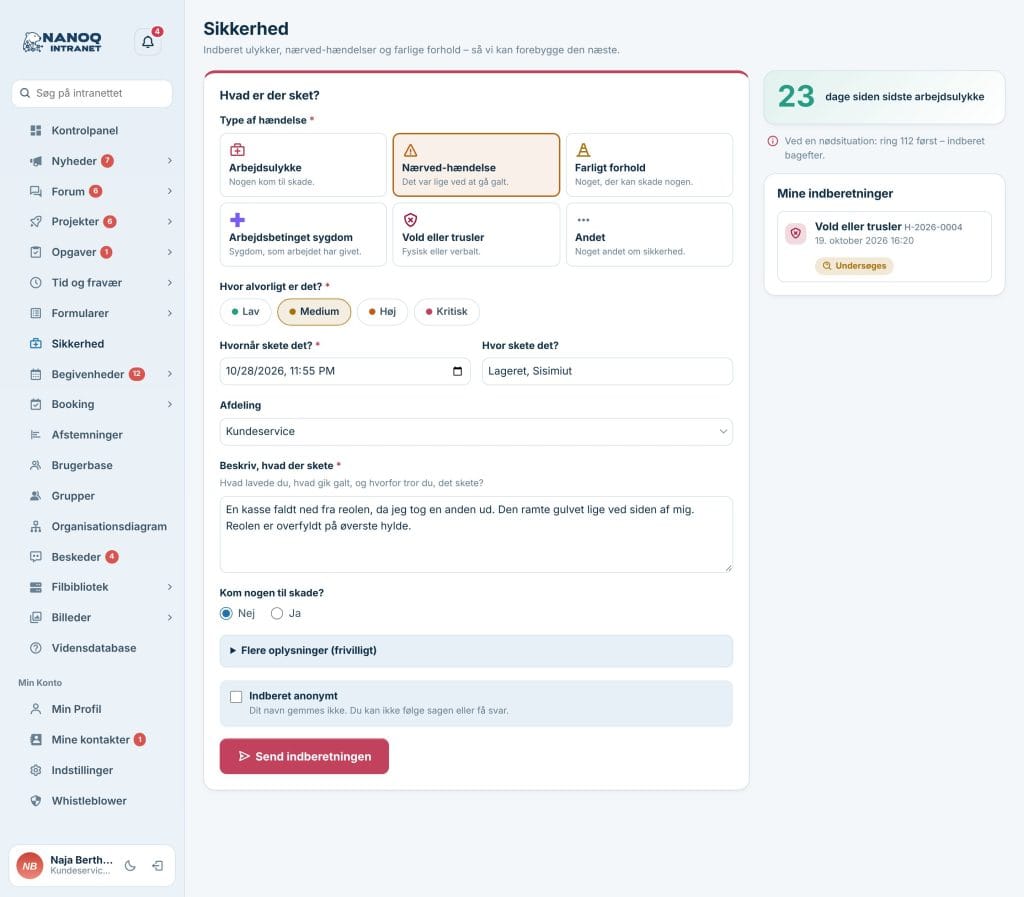
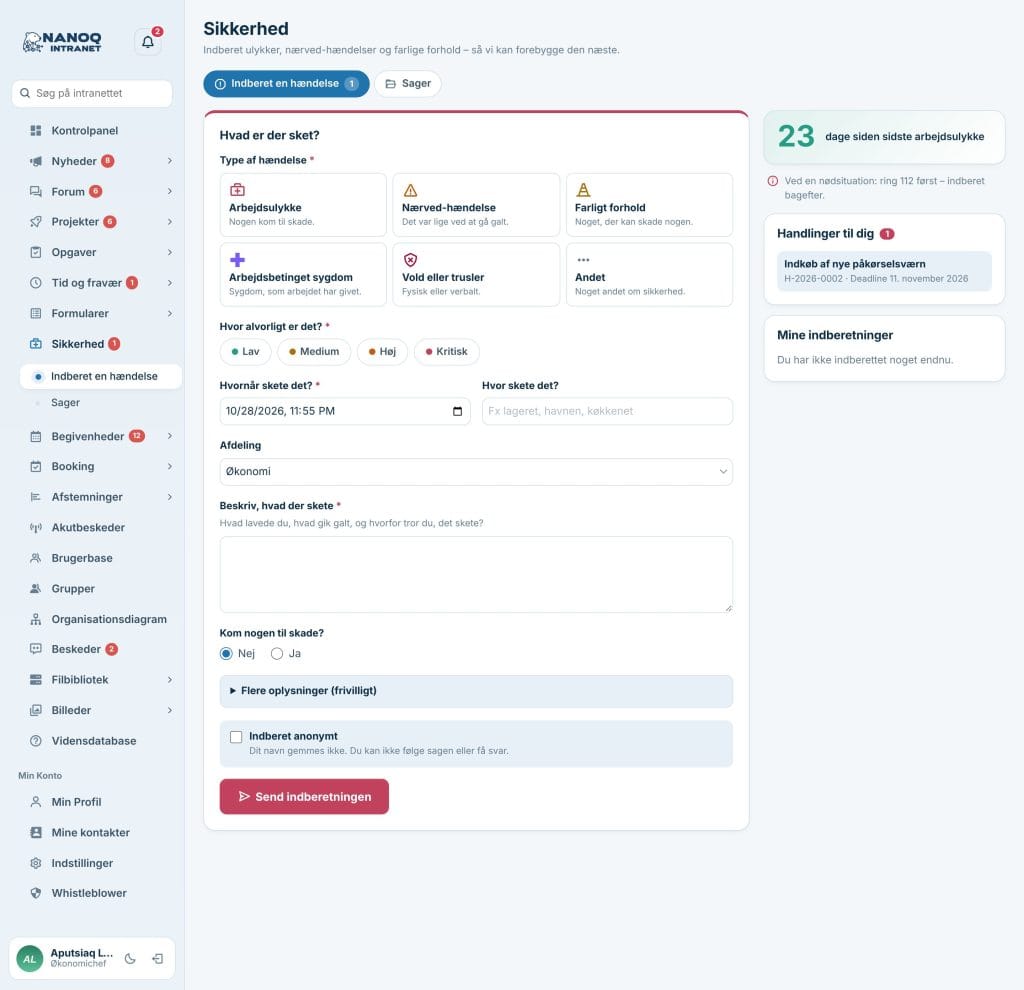
Ved en nødsituation: ring 112 først – indberet bagefter.
- Klik på Sikkerhed i menuen (eller Indberet en hændelse i velkomstbanneret).
- Vælg Type af hændelse og Hvor alvorligt er det? – Lav, Medium, Høj eller Kritisk.
- Skriv Hvornår skete det? og Hvor skete det? (der kommer forslag frem, når du skriver). Afdelingen er udfyldt på forhånd.
- Under Beskriv, hvad der skete skriver du, hvad du lavede, hvad der gik galt, og hvorfor du tror, det skete.
- Svar på Kom nogen til skade? – svarer du ja, beskriver du skaden.
- Under Flere oplysninger (frivilligt) kan du skrive, hvad der blev gjort med det samme, og hvem der var vidner, og vedhæfte op til 6 billeder og filer på 10 MB. Placeringsdata fjernes fra billederne.
- Klik på Send indberetningen.
Øverst til højre står antal dage siden sidste arbejdsulykke.
På telefonen
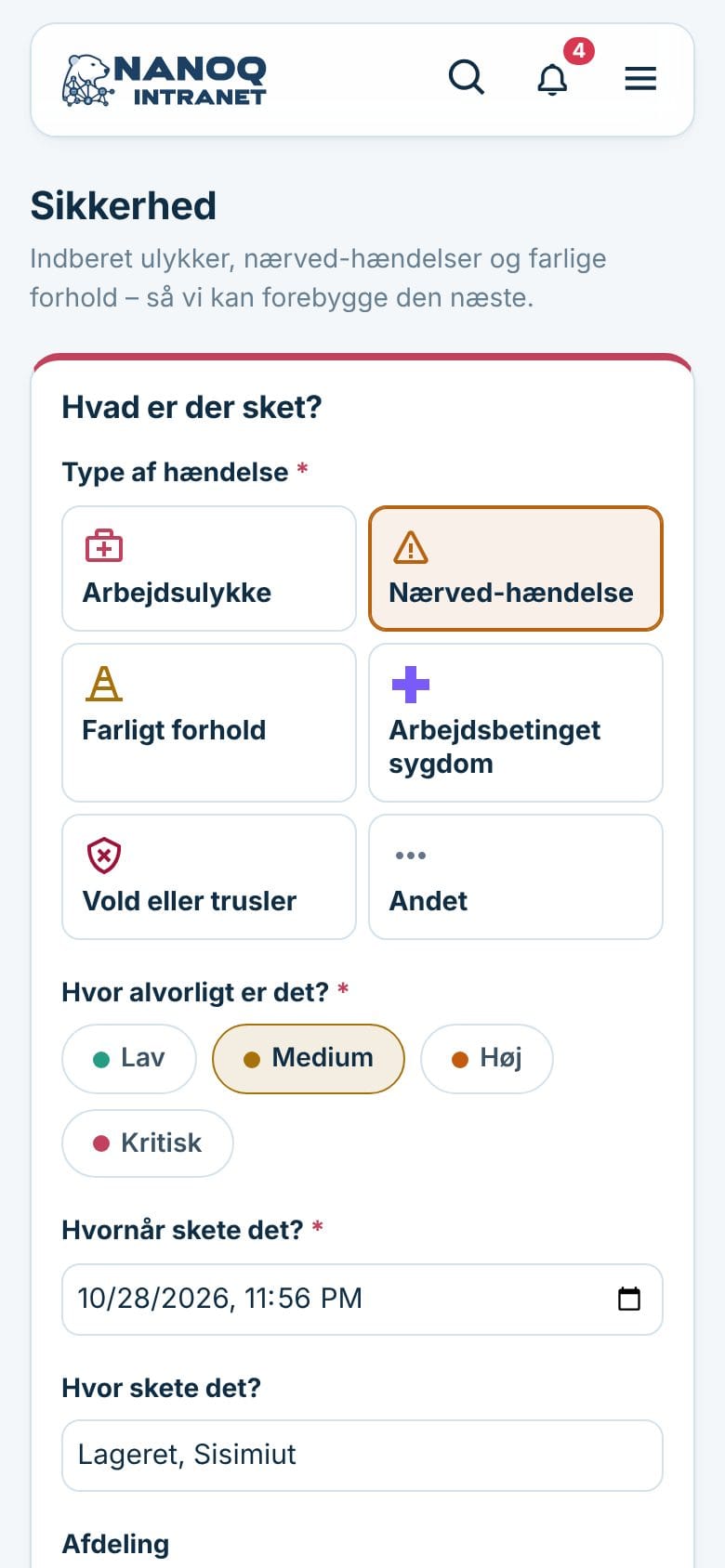
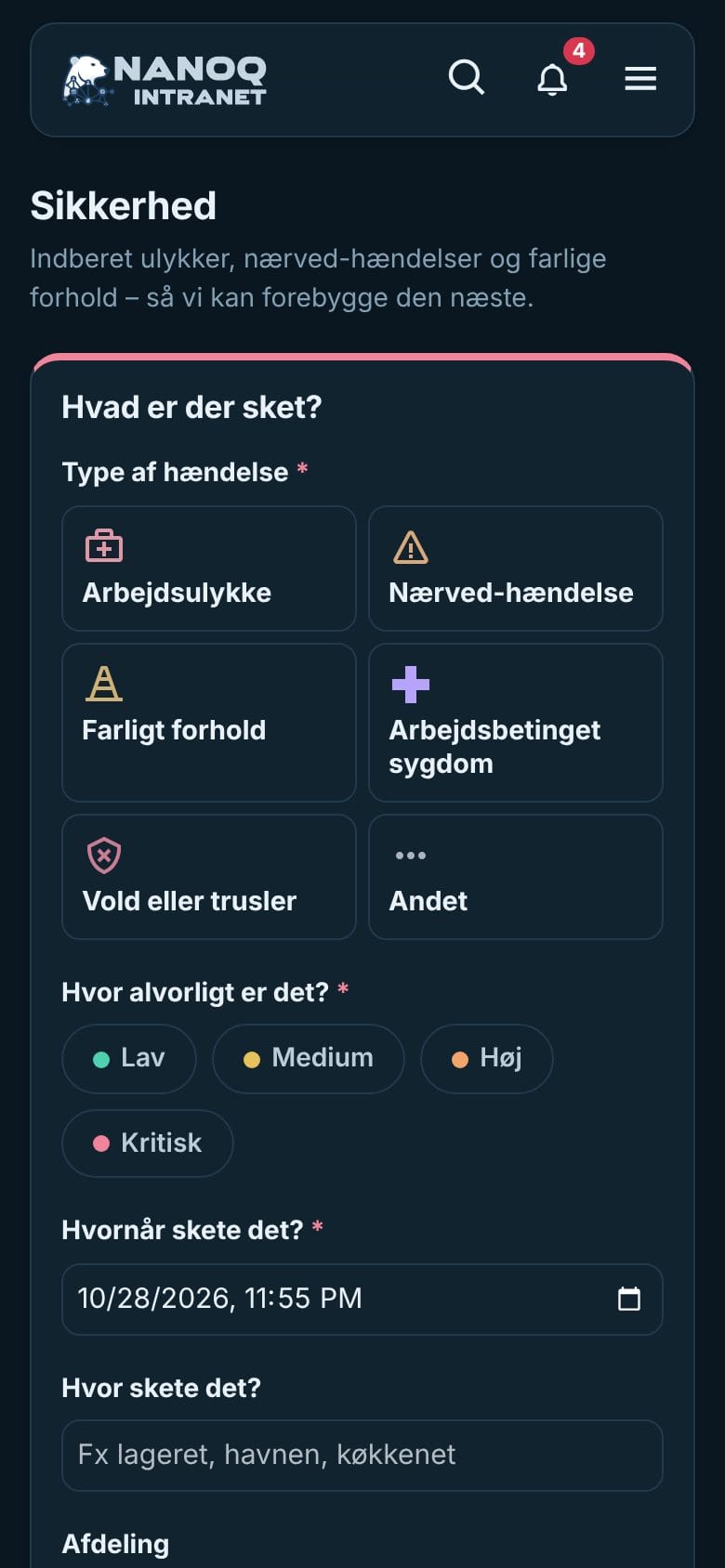
Formularen virker også på telefonen, i lys og mørk tilstand – så hændelsen kan indberettes, mens den er frisk, fx med et billede direkte fra kameraet.
Indberet anonymt
Hvis administratoren har slået det til, kan du sætte flueben ved Indberet anonymt. Så gemmes dit navn ikke, og det står ikke i aktivitetsloggen. Til gengæld kan du ikke følge sagen eller få svar. Alvorlige forhold – fx om ledelsen – hører hjemme i whistleblowerordningen.
Følg din sag
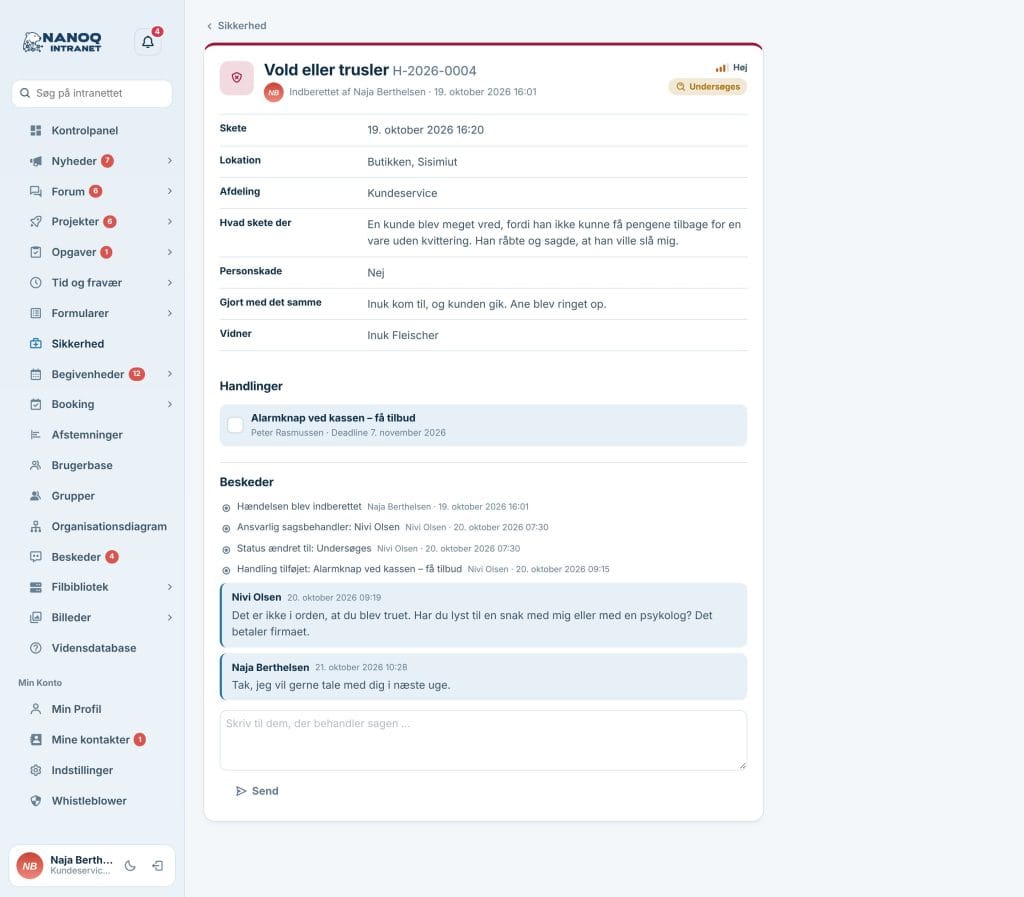
Under Mine indberetninger står dine indberetninger med status: Ny, Undersøges, Handlinger i gang eller Lukket. Klik på en sag for at se oplysningerne, handlingerne og forløbet. Under Beskeder kan du skrive til dem, der behandler sagen, og læse deres svar. De interne notater ser du aldrig.
Handlinger til dig
Er du ansvarlig for en handling – fx “Eftersyn af reol G” – står den under Handlinger til dig med sagsnummer og deadline, og du får besked i klokken. Åbn sagen, og sæt flueben ved handlingen, når den er udført. Du kan kun markere dine egne handlinger. Er fristen overskredet, får du en påmindelse dagen efter og derefter hver uge.
Sager og statistik
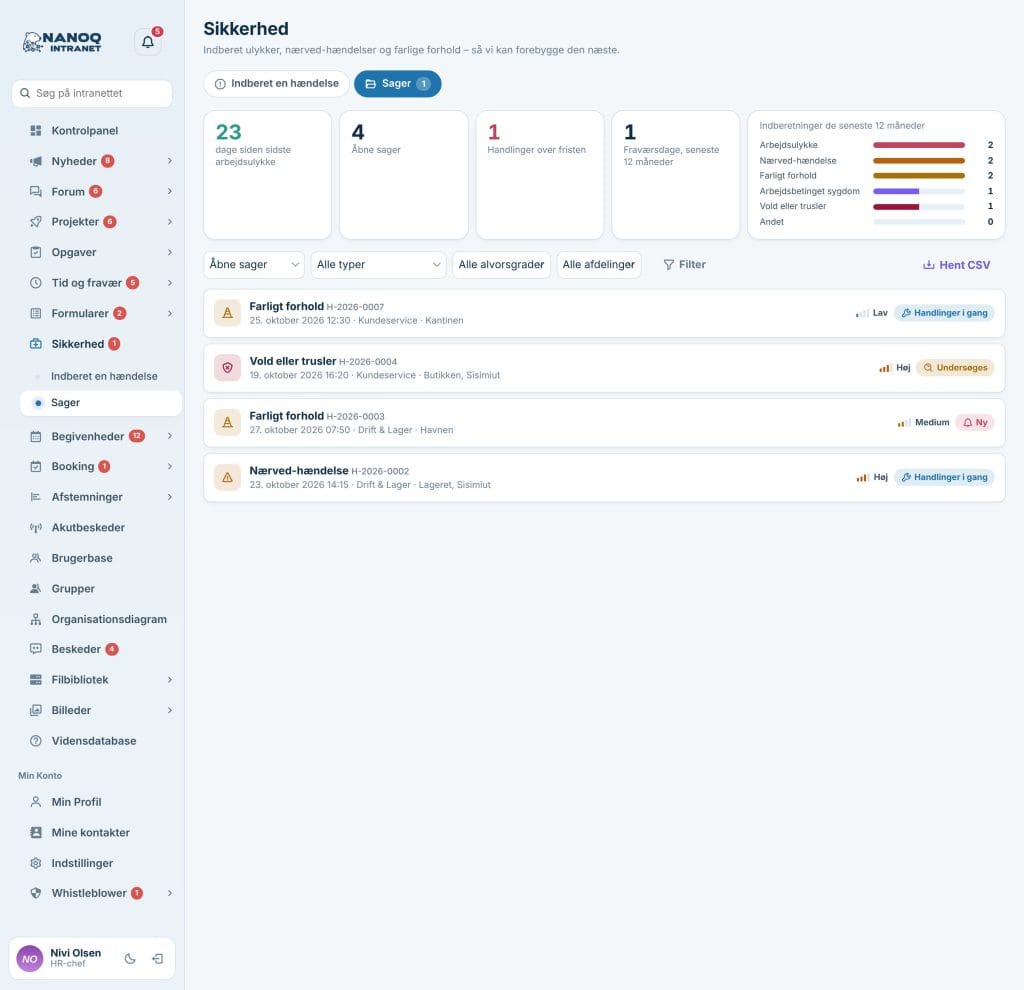
Sagsbehandlere og ledere ser fanen Sager. Øverst står statistikken: dage siden sidste arbejdsulykke, Åbne sager, Handlinger over fristen, Fraværsdage, seneste 12 måneder og Indberetninger de seneste 12 måneder fordelt på type.
Listen kan filtreres på status, type, alvor og afdeling. Hent CSV giver sagerne som en fil til Excel.
Behandl en sag
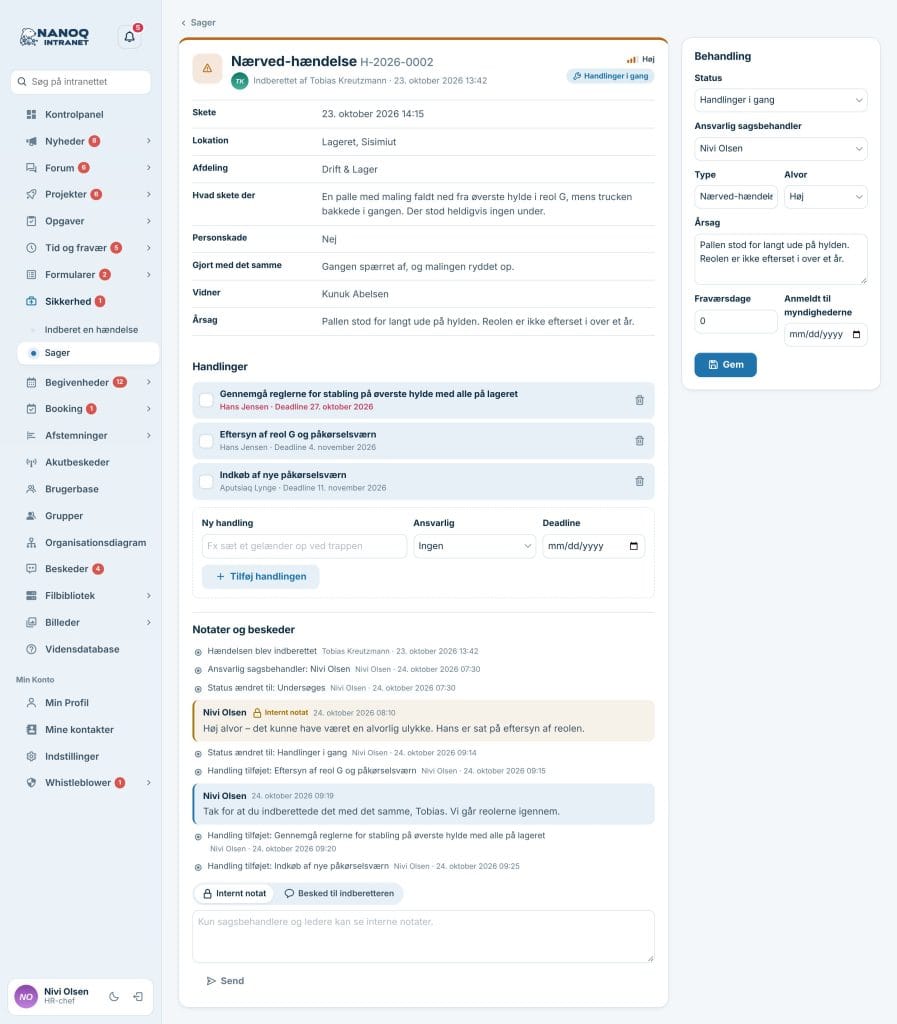
Åbn sagen fra listen. Under Behandling til højre retter du:
- Status – Ny, Undersøges, Handlinger i gang eller Lukket. Når den første handling tilføjes, skifter status selv til Handlinger i gang.
- Ansvarlig sagsbehandler, Type og Alvor.
- Årsag – hvorfor skete det, og hvad er den egentlige årsag?
- Fraværsdage og Anmeldt til myndighederne (dato). Husk: arbejdsulykker med fravær skal anmeldes til myndighederne.
Klik på Gem. Under Handlinger skriver du en Ny handling, vælger en Ansvarlig og en Deadline og klikker på Tilføj handlingen. Frister, der er overskredet, står med rødt.
Under Notater og beskeder vælger du Internt notat (kun sagsbehandlere og ledere kan se det) eller Besked til indberetteren og klikker på Send. Ved anonyme indberetninger kan der ikke sendes beskeder. Alt – status, handlinger, notater og beskeder – står i forløbet med navn og tidspunkt.
For afdelingsledere
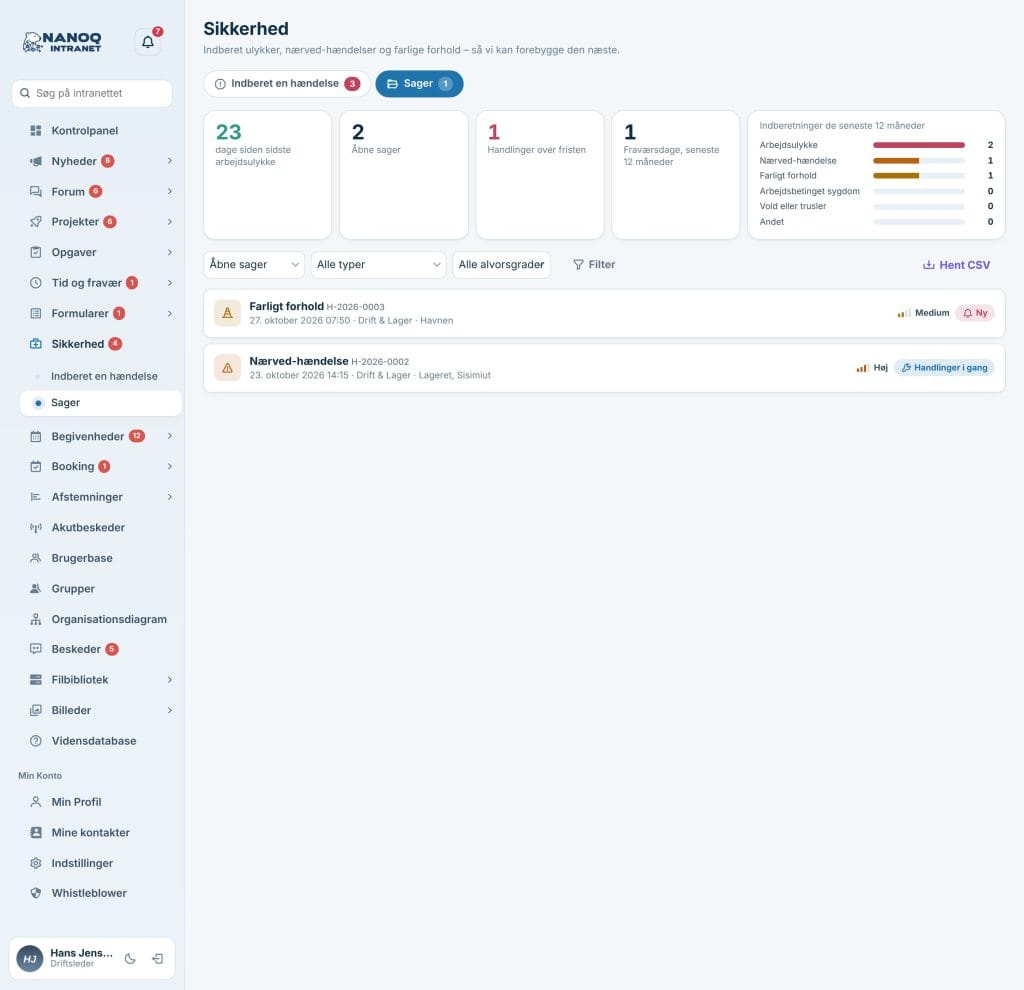
Er du leder af en Nanoq-gruppe, ser du din afdelings sager under Sager – med statistik for afdelingen. Du kan skrive interne notater, tilføje handlinger og udfylde årsagen, men det er sagsbehandlerne, der bestemmer status, type, alvor og sagsbehandler. Du får besked, når der kommer en ny sag fra din afdeling. Sager fra underafdelinger ses også af lederen af afdelingen over dem.
På kontrolpanelet
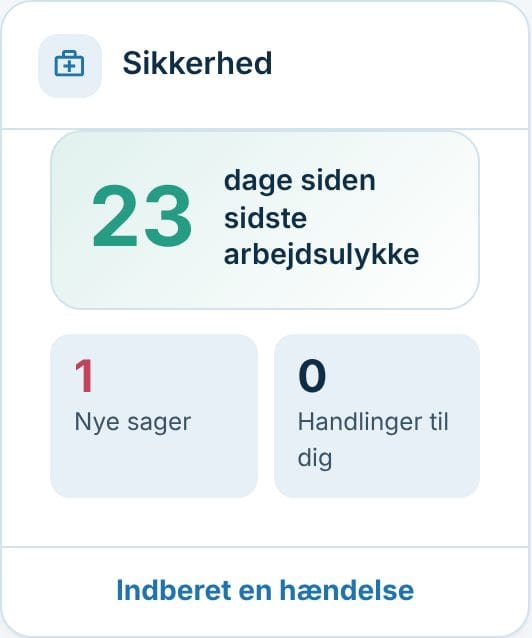
Widgetten Sikkerhed viser dage siden sidste arbejdsulykke, Nye sager (for sagsbehandlere og ledere) og Handlinger til dig – med en knap til Indberet en hændelse. Velkomstbanneret har samme genvej. Har du tidligere tilpasset dit kontrolpanel, tilføjer du widgetten under Tilpas.
For administratorer
Under Nanoq → Sikkerhed:
| Indstilling | Det gør den |
|---|---|
| Hændelsesrapportering | Slår modulet til og fra (standard: fra) |
| Sagsbehandlere | Fx arbejdsmiljørepræsentanten og den ansvarlige leder. De ser alle sager og får besked om nye indberetninger. Administratorer kan altid behandle sager; er ingen valgt, får administratorerne besked |
| Ledere af afdelinger ser deres afdeling | Ledere af en Nanoq-gruppe, der er en afdeling, ser og følger afdelingens sager, skriver notater og tilføjer handlinger (standard: til) |
| Anonyme indberetninger | Medarbejderen må indberette uden navn – og kan så ikke følge sagen (standard: til) |
| Steder | Forslag til “Hvor skete det?” – ét pr. linje, fx Lageret, Havnen, Køkkenet |
| Roller uden adgang | Brugere med disse roller kan ikke indberette hændelser |
- Notifikationerne viser kun sagsnummeret – aldrig beskrivelsen – og kan slås til og fra under brugerens indstillinger.
- Indberetninger, statusskift og handlinger står i aktivitetsloggen under “Sikkerhed”.
- Med shortcoden
[nanoq_incident]kan dage siden sidste arbejdsulykke og en knap til at indberette vises på en almindelig WordPress-side – se Shortcodes.
Godt at vide
- Indberetningerne kommer bevidst ikke med i intranettets søgning, fordi de kan indeholde følsomme oplysninger.
- Filerne ligger i en beskyttet mappe og kan kun hentes af dem, der må se sagen.
- Når en medarbejder anonymiseres (GDPR), beholdes indberetningerne som arbejdsmiljødokumentation, men navnet forsvinder. Personen fjernes som sagsbehandler og fra åbne handlinger.
- Tidspunktet for en hændelse kan ikke ligge i fremtiden.