Vejledninger › Samarbejde
Organisationsdiagram
Se hvem der refererer til hvem, og hvordan afdelingerne hænger sammen. Diagrammet tegner sig selv ud fra jeres afdelinger og deres ledere – I retter kun undtagelserne.
Det gør modulet
Organisationsdiagrammet viser jeres organisation på to måder:
- Personer – hvem refererer til hvem, fra direktøren og ned.
- Afdelinger – hvordan afdelingerne ligger under hinanden, med leder og medlemmer.
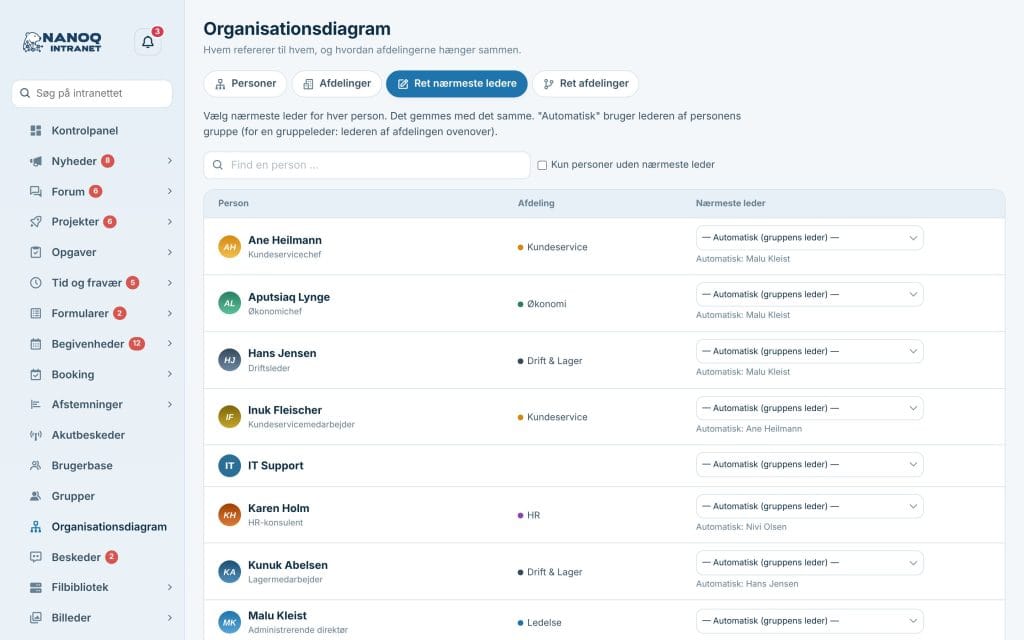
Nærmeste leder findes automatisk: en medarbejders leder er lederen af medarbejderens afdeling, og en afdelingsleders leder er lederen af afdelingen ovenover. Derfor er der et diagram fra første dag. Passer det ikke for en bestemt person, retter I det under Ret nærmeste ledere.
Modulet er slået fra, til en administrator slår det til. Klik på Organisationsdiagram i menuen for at åbne det.
Se diagrammet
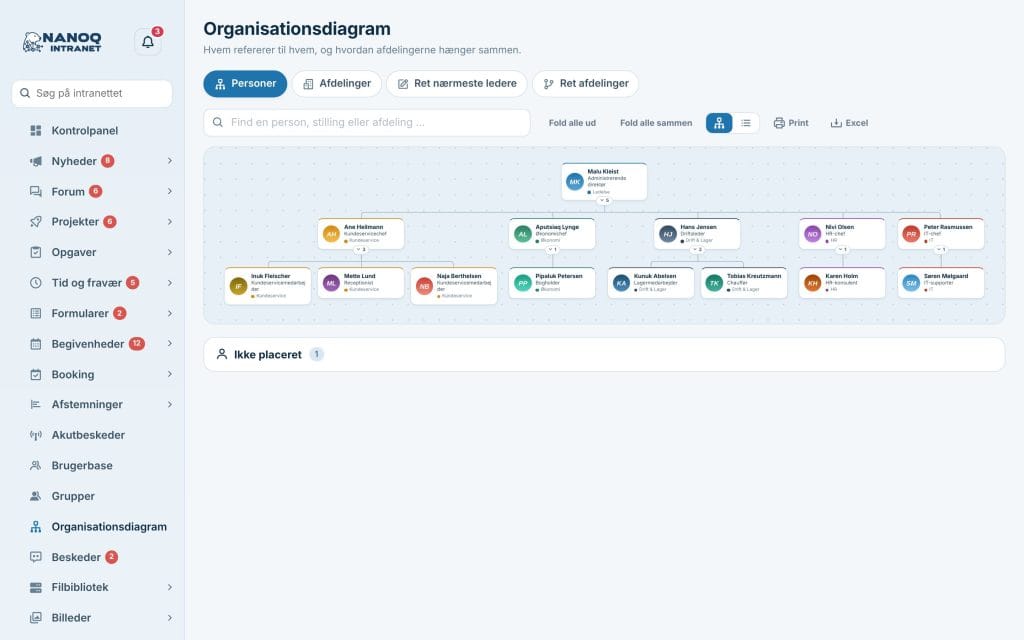
Fanen Personer åbner med de øverste niveauer foldet ud. Under hvert kort står, hvor mange der refererer til personen – klik på tallet for at folde grenen ud eller sammen.
- Fold alle ud og Fold alle sammen folder hele diagrammet på én gang.
- Er diagrammet bredere end skærmen, kan du trække i det eller rulle til siden.
- Skift mellem Diagram og Liste med de to knapper til højre.
- Søg i feltet Find en person, stilling eller afdeling … – diagrammet viser de personer, der passer.
- Print giver en udskrift af det, du ser.
- Klik på en person for at åbne profilen.
Personer, der hverken har en nærmeste leder eller nogen, der refererer til dem, står under Ikke placeret nederst – så kan I se, hvem der mangler en afdeling.
Afdelinger
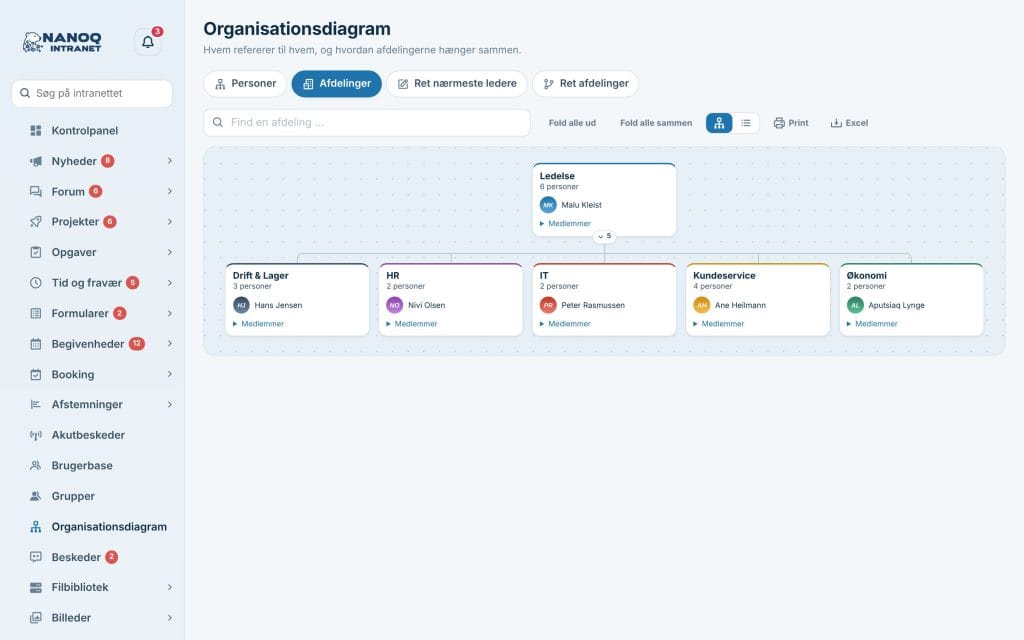
Fanen Afdelinger viser afdelingerne som et træ. Hvert kort viser antal personer og lederen, og under Medlemmer kan du se, hvem der er i afdelingen. Afdelingerne er jeres Nanoq-grupper – se Grupper og adgang.
Fokus på én person
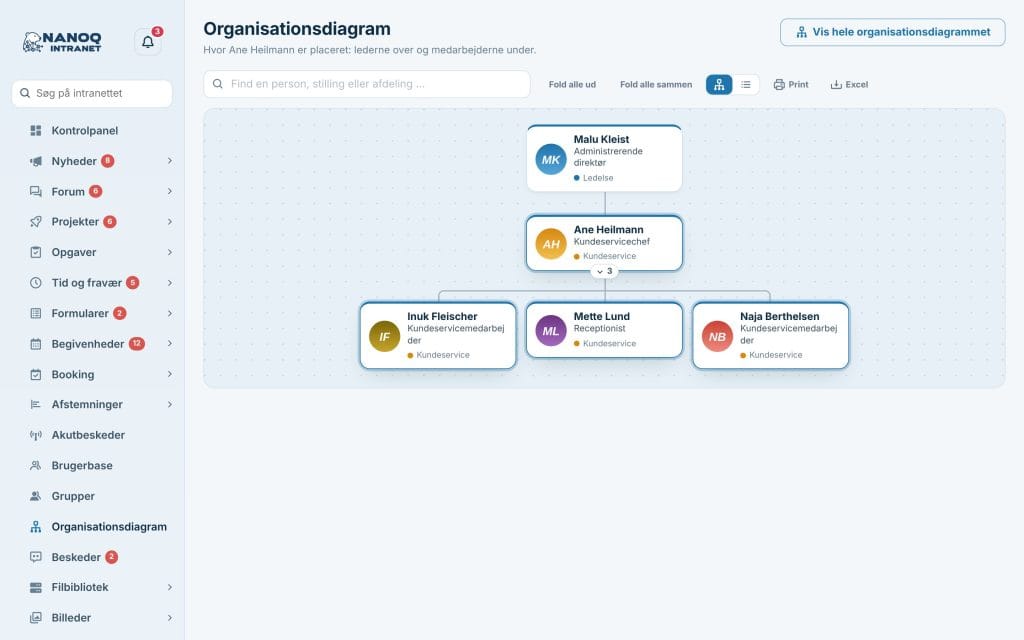
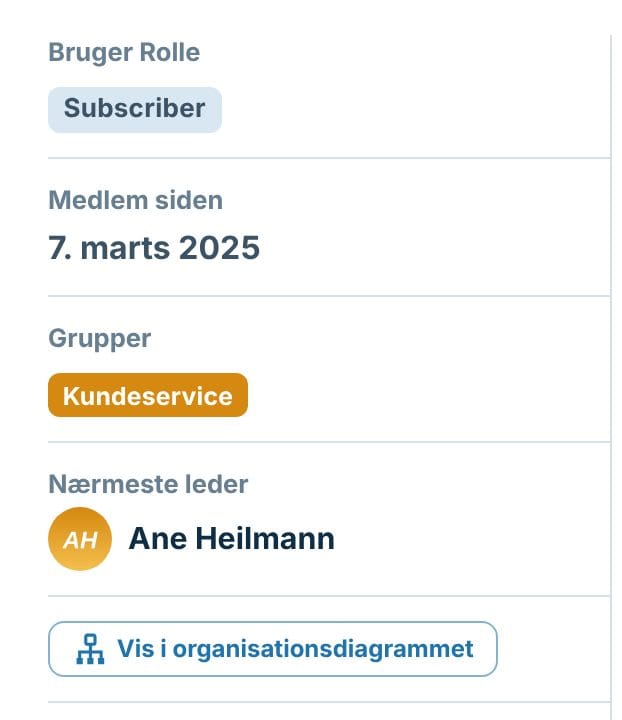
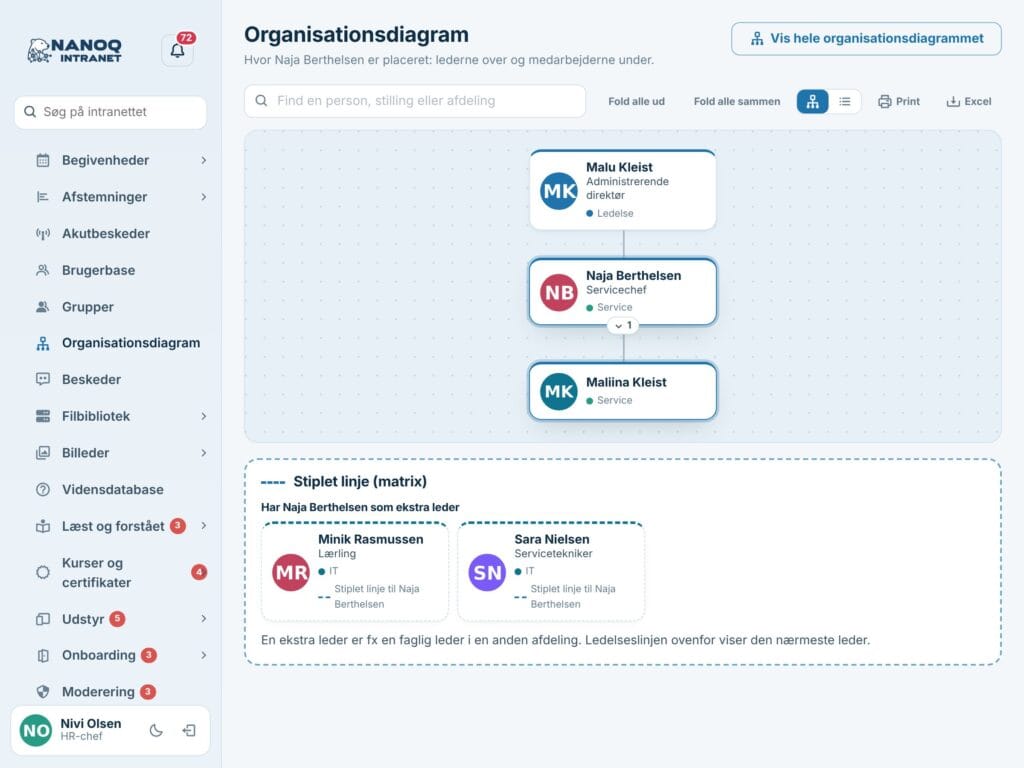
Hold musen over en persons kort, og klik på diagramsymbolet i hjørnet (på telefonen står symbolet altid på kortet) (eller på Vis i organisationsdiagrammet på profilen). Så ser du kun personens vej op til toppen og de medarbejdere, der refererer til personen. Vis hele organisationsdiagrammet fører tilbage til det fulde diagram.
På telefonen
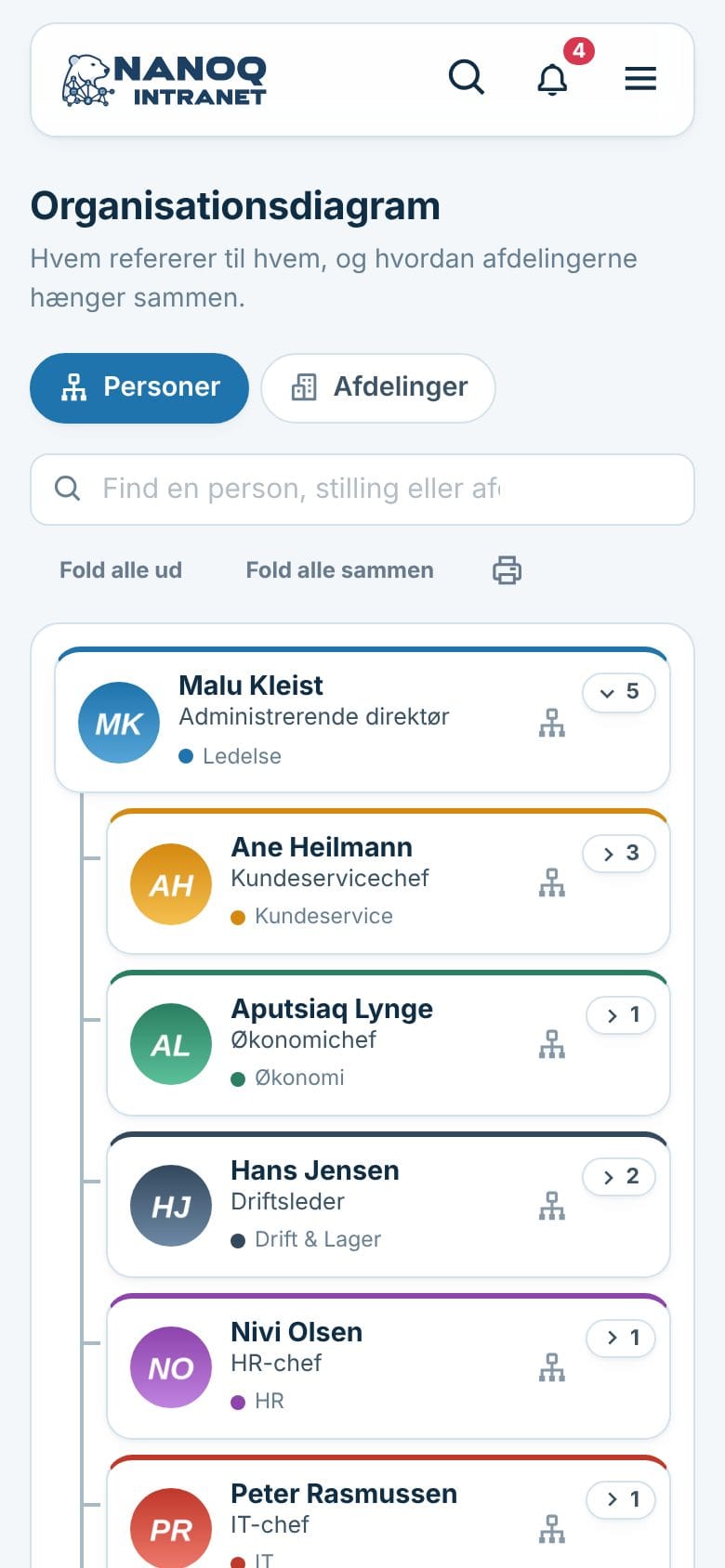
På telefonen vises diagrammet altid som en liste, hvor hver person står indrykket under sin leder. Grenene foldes ud og sammen på samme måde, og søgningen virker også her.
Profilen og Mit team
På profilen står Nærmeste leder og Medarbejdere med et link til Vis i organisationsdiagrammet.
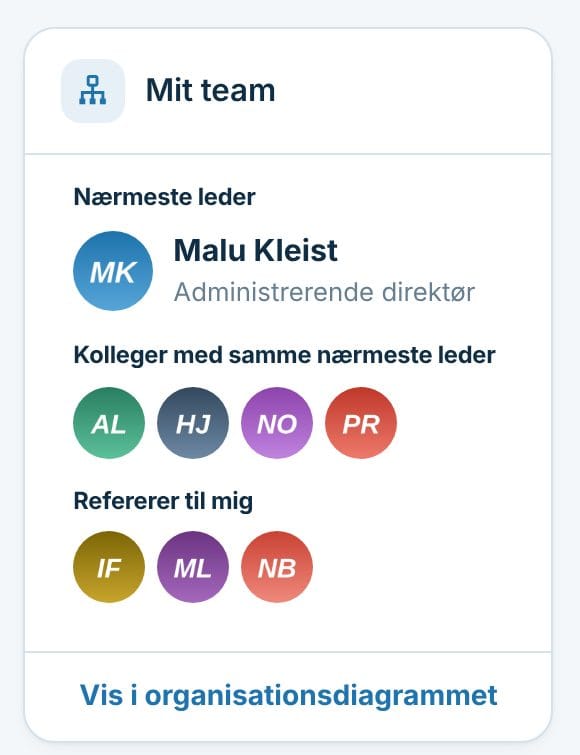
Widgetten Mit team på kontrolpanelet viser din nærmeste leder, kollegerne med samme leder og dem, der refererer til dig. Velkomstbanneret har også en genvej til organisationsdiagrammet. Har du tidligere tilpasset dit kontrolpanel, tilføjer du widgetten under Tilpas.
Ret nærmeste ledere
Administratorer, personaleansvarlige og de roller, der er valgt under indstillingerne, ser fanerne Ret nærmeste ledere og Ret afdelinger.
- Åbn Ret nærmeste ledere.
- Find personen – brug evt. søgefeltet eller Kun personer uden nærmeste leder.
- Vælg en leder i listen. Det gemmes med det samme.
Vælger du — Automatisk (gruppens leder) —, bruges lederen af personens afdeling igen; under listen står, hvem det er. Nanoq afviser et valg, der ville give en løkke – fx at to personer bliver hinandens leder.
Ekstra leder (stiplet linje)
I en matrixorganisation kan en person have en ekstra leder – fx en faglig leder i en anden afdeling. Vælg den i kolonnen Ekstra leder (stiplet linje) under Ret nærmeste ledere. Det gemmes med det samme.
Den ekstra leder står på personens kort (“Stiplet linje til …”) og profil, og i fokusvisningen viser boksen Stiplet linje (matrix) personens ekstra leder og dem, der har personen som ekstra leder. Ledelseslinjen i diagrammet følger stadig den nærmeste leder.
Ret afdelinger
Under Ret afdelinger vælger du for hver afdeling, hvilken afdeling den Hører under. Læg fx alle afdelinger under Ledelse, så direktøren står øverst. En afdeling kan ikke lægges under sig selv eller under en af sine egne underafdelinger.
Grupper, der ikke er afdelinger – fx projektgrupper – kan holdes ude af diagrammet: fjern fluebenet ved Afdeling i organisationsdiagrammet på gruppen i wp-admin.
For administratorer
Under Nanoq → Organisationsdiagram:
| Indstilling | Det gør den |
|---|---|
| Organisationsdiagram | Slår modulet til og fra (standard: fra) |
| Brug gruppernes ledere | Uden en nærmeste leder bruges lederen af personens gruppe (for en gruppeleder: lederen af afdelingen ovenover). Så er der et diagram fra første dag |
| Vises først | Om diagrammet åbner med Personer eller Afdelinger |
| Roller uden adgang | Brugere med disse roller kan ikke se organisationsdiagrammet |
| Hvem må rette organisationsdiagrammet | Roller, der ud over administratorer og personaleansvarlige må rette nærmeste ledere og afdelinger |
- I wp-admin har brugerprofilen feltet Nærmeste leder, og grupperne har boksen Organisationsdiagram med Hører under og Afdeling i organisationsdiagrammet.
- Dem, der må rette diagrammet, kan hente det som Excel-fil (CSV).
- Med shortcoden
[nanoq_orgchart]kan diagrammet vises på en almindelig WordPress-side (kun for indloggede) – se Shortcodes.
Godt at vide
- Formularer bruger organisationsdiagrammet, når et godkendelsestrin er Afsenderens nærmeste leder.
- Når en medarbejder anonymiseres eller slettes (GDPR), rykker vedkommendes medarbejdere op til medarbejderens egen leder, og stiplede linjer til og fra personen fjernes.
- Diagrammet kan kun ses af medarbejdere, der er logget ind.