Vejledninger › Tid og personale
Tidsregistrering
Stempelur, timer, overarbejde og timebank – på computeren og telefonen.
Det gør modulet
Tidsregistrering holder styr på arbejdstiden – uden regneark.
- Stempelur med ind- og udstempling, også fra kontrolpanelet.
- Registrering af timer med fra–til eller antal timer, evt. knyttet til et projekt.
- Overarbejde med faktor, afspadsering og udbetaling.
- Normtid og timebank, der regner sig selv ud.
- Ledere kan se og rette for deres team og hente CSV til lønnen.
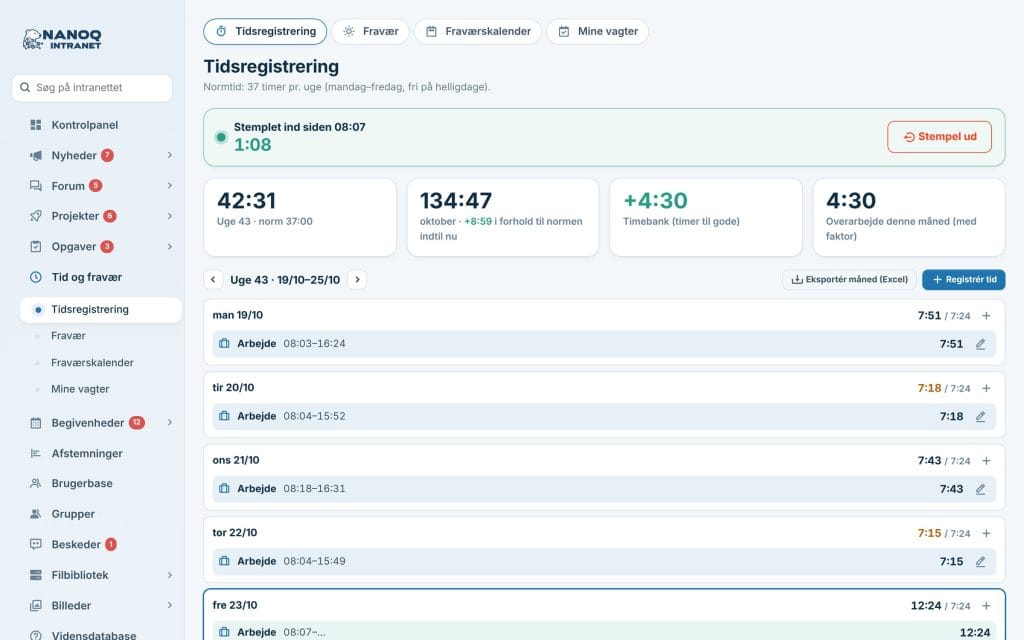
Stempl ind og ud
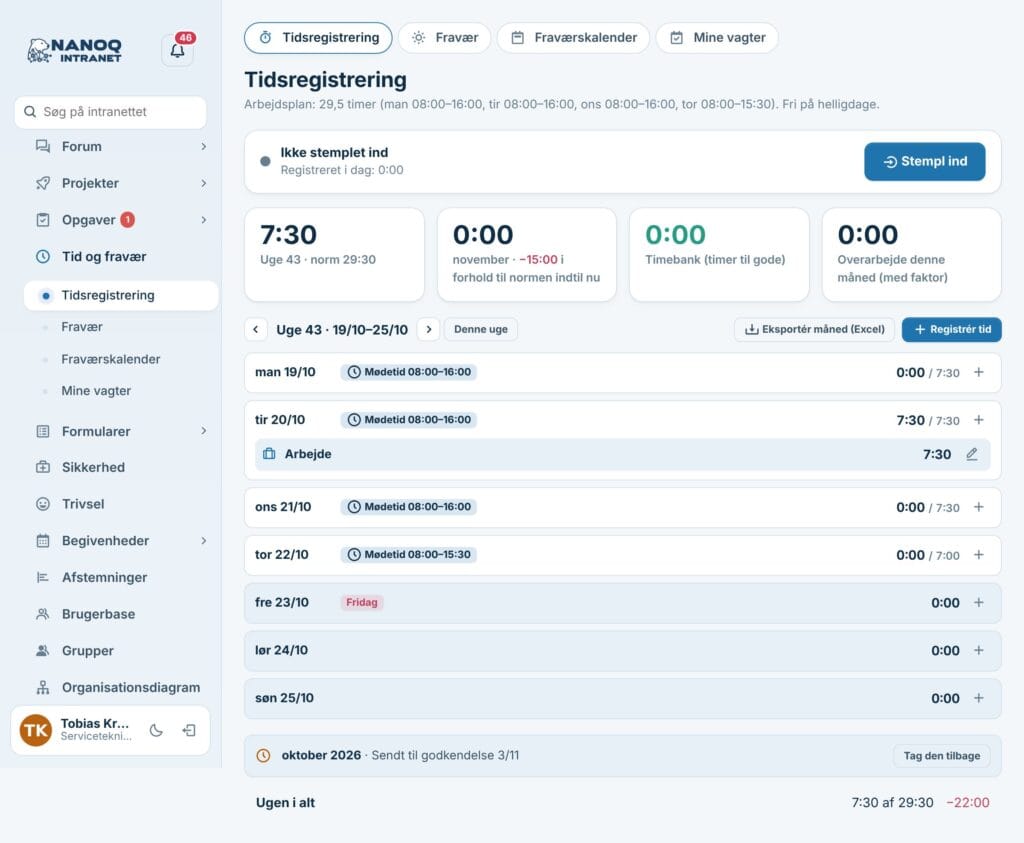
Klik Stempl ind, når du møder, og Stempl ud, når du går – på siden Tidsregistrering eller med widgetten Stempelur på kontrolpanelet.
Glemmer du at stemple ud, gør systemet det automatisk efter et fast antal timer. Registreringen markeres Automatisk udstemplet, så du kan rette den.
Registrér tid
- Gå til Tid og fravær → Tidsregistrering. Ugen vises med dine registreringer og vagter.
- Tilføj en registrering: dato, fra–til (eller antal timer), type og evt. projekt og note.
- Gem.
Typerne er arbejde, overarbejde (ganges med en faktor, fx 1,5), afspadsering og udbetaling. To registreringer med klokkeslæt må ikke overlappe. En registrering må gerne gå over midnat.
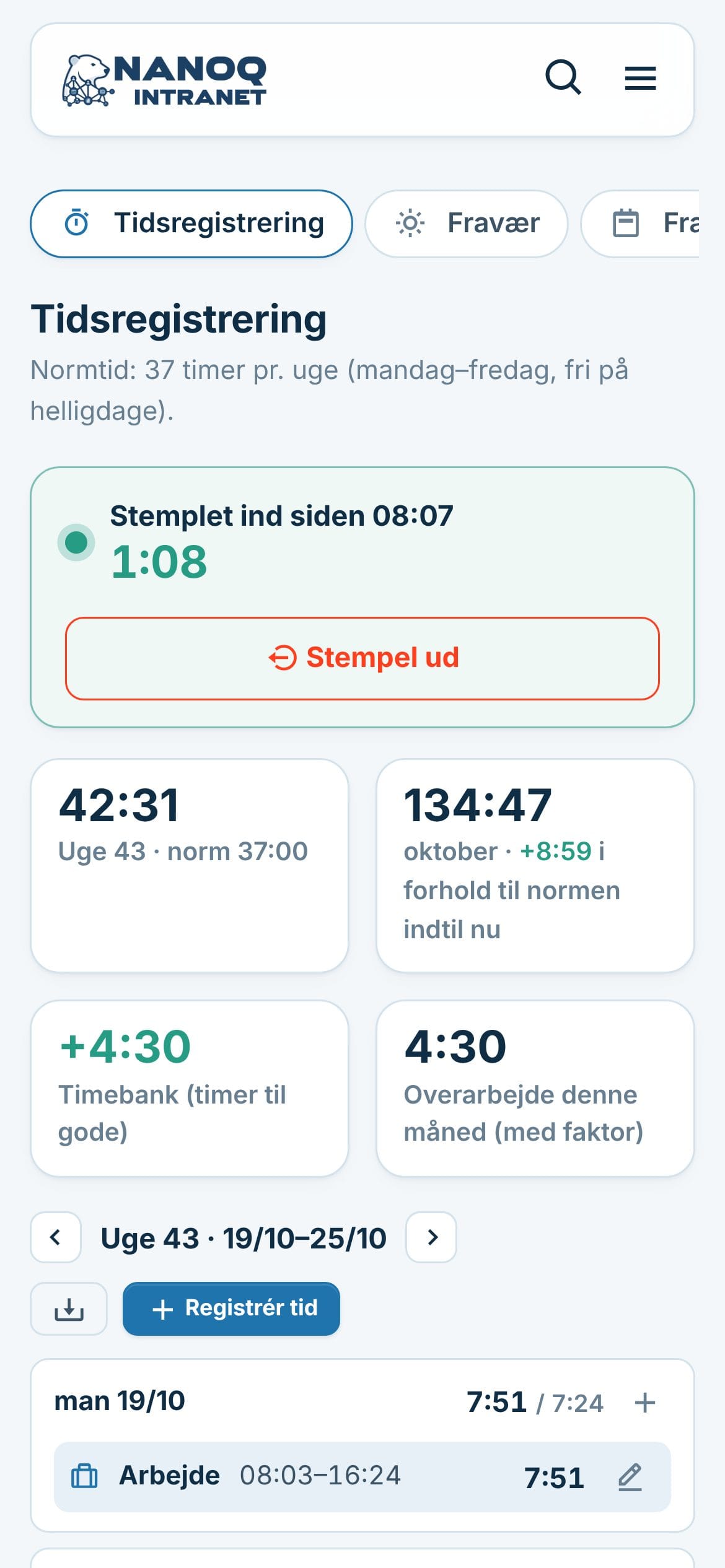
Normtid og timebank
- Normtid = dine timer pr. uge fordelt på mandag–fredag, minus helligdage og godkendt fravær.
- Timebank = overarbejde × faktor − afspadsering − udbetalt.
Begge vises på siden, så du altid kan se, om du er foran eller bagud.
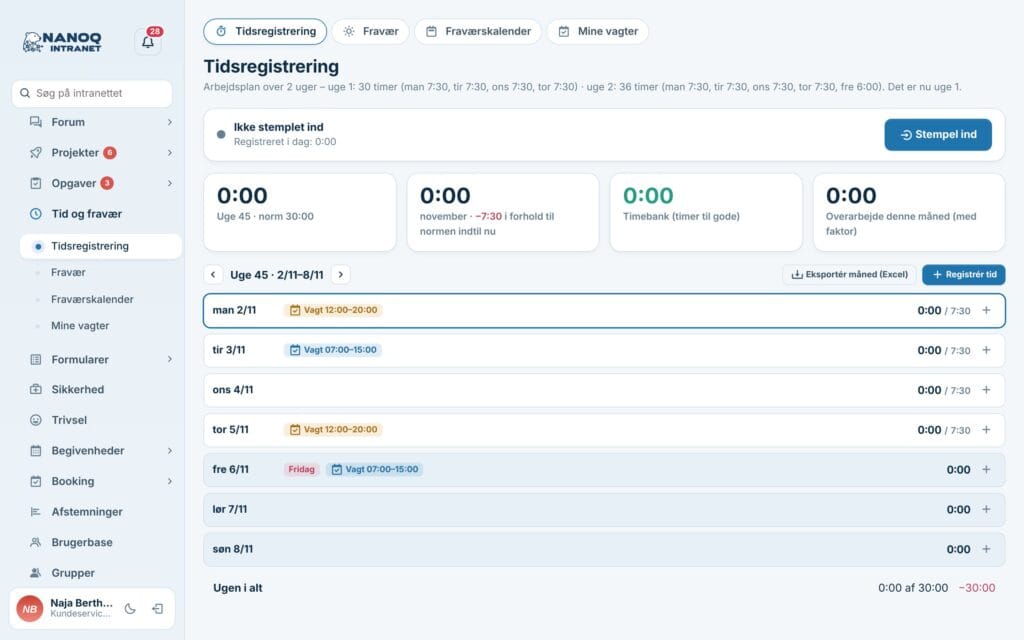
Arbejdsplan: deltid og skiftende uger
Normtiden er som udgangspunkt fordelt på mandag–fredag. Har en medarbejder deltid, firedagesuge eller skiftende uger, får vedkommende sin egen arbejdsplan.
- Gå til Tid og fravær → Team og godkendelser → Fravær, og klik på tandhjulet ved navnet.
- Skriv timerne for hver ugedag. Skifter ugerne, vælger du 2–4 uger og udfylder hver uge.
- Vælg, fra hvilken dato planen gælder.
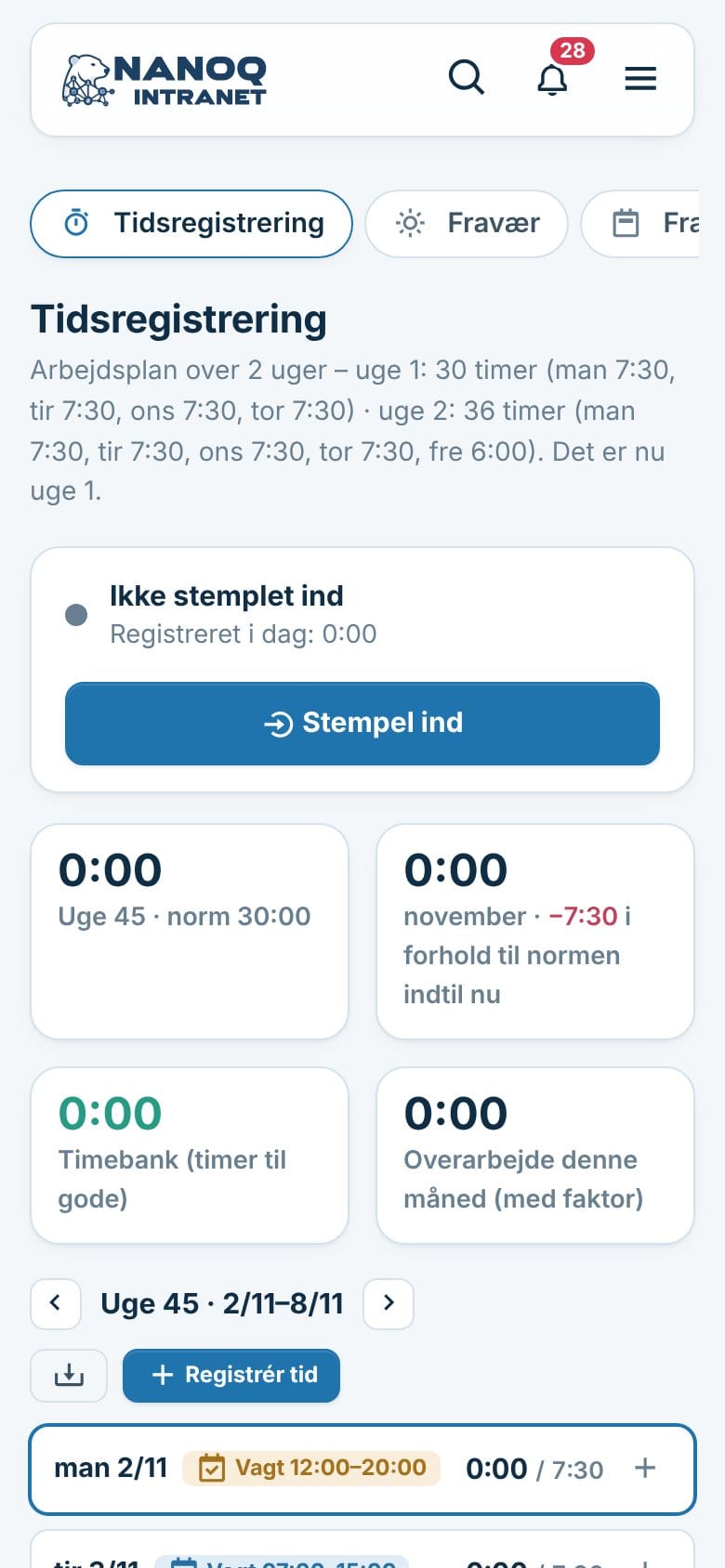
Ugen viser derefter medarbejderens egen normtid, og dage uden timer står som Fridag. Fraværet tæller også efter planen. En dag kan også skrives som en mødetid, fx 8-16 eller 7:30-15:30. Så viser ugen Mødetid 8:00–16:00, og en ubetalt pause (indstillingen Ubetalt pause ved mødetider) trækkes fra dage på seks timer eller mere. Feriedagene kan omregnes ved deltid – se Fravær og ferie.
Til lederen
Lederne af en afdeling ser afdelingens medlemmer (se Grupper og adgang). Personaleansvarlige og administratorer ser alle.
- Vælg en medarbejder øverst på Tidsregistrering for at se og rette ugen.
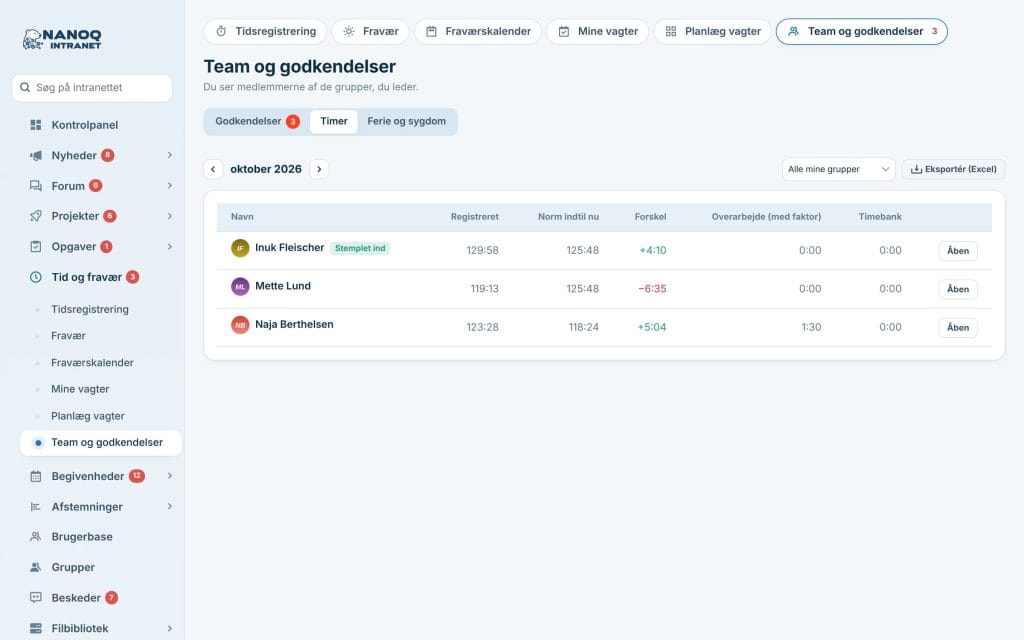
- Under Team og godkendelser → Timer ses måned for måned: registreret, norm, forskel, overarbejde, timebank, og hvem der er stemplet ind. Hent CSV til lønnen.
Godkendelse af timer
Med indstillingen Godkendelse af timer sender medarbejderne hver måneds timer til godkendelse, og en leder godkender dem.
- Medarbejderen klikker på Send til godkendelse i bjælken under ugen, når måneden er færdig (og kan Tag den tilbage, indtil den er godkendt).
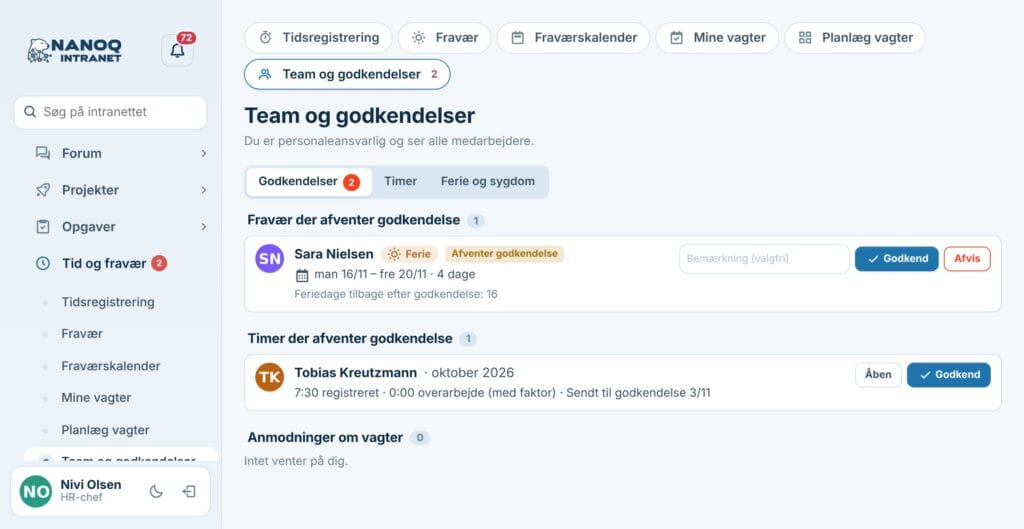
- Lederen får besked og godkender under Team og godkendelser → Godkendelser (Timer der afventer godkendelse) – eller i medarbejderens uge med Godkend måneden.
- En godkendt måned er låst. En leder kan genåbne den, så medarbejderen kan rette.
Timer-tabellen og eksporten viser, om måneden er godkendt. En leder kan ikke godkende sine egne timer.
For administratorer
Under Nanoq → Tid og fravær:
- Slå tidsregistrering og stempelur til/fra.
- Roller uden adgang.
- Timer pr. uge (standard 37) – kan ændres pr. medarbejder på brugerprofilen i WordPress eller af personaleansvarlige i appen.
- Lås efter antal dage, så gamle registreringer ikke kan ændres.
- Maks. timer før automatisk udstempling (standard 12).
- Helligdage: Grønland, Danmark eller ingen – plus egne fridage.
En medarbejder bliver Personaleansvarlig ved et flueben på brugerprofilen i WordPress.
Godt at vide
- Hver medarbejder kan have sin egen arbejdsplan med timer pr. ugedag – fx deltid, firedagesuge eller skiftende uger. Uden en arbejdsplan er normtiden fordelt på mandag–fredag.
- Med indstillingen Vagter tæller som registreret tid tæller en offentliggjort vagt, der er slut, som arbejde på en dag uden registreret tid. Den står stiplet i ugen, og medarbejderen kan klikke på Ret den.
- Med indstillingen Godkendelse af timer sender medarbejderne hver måneds timer til godkendelse – se Godkendelse af timer.